一、wxcharts.js
参考地址:https://github.com/xiaolin3303/wx-charts/issues/58
参数含义参考:https://www.cnblogs.com/zxf100/p/9956415.html
1.1.wxml
!--pages/wxcharts/wxcharts.wxml--canvas canvas-id="pieCanvas" disable-scroll="true" class="canvas"/canvascanvas canvas-id="ringCanvas" disable-scroll="true" class="canvas canvas2"/canvascanvas canvas-id="lineCanvas" disable-scroll="true" class="canvas"/canvascanvas canvas-id="columnCanvas" disable-scroll="true" class="canvas"/canvascanvas canvas-id="areaCanvas" disable-scroll="true" class="canvas"/canvascanvas canvas-id="radarCanvas" disable-scroll="true" class="canvas canvas2"/canvas1.2.wxss
/* pages/wxcharts/wxcharts.wxss */.canvas { width: 750rpx; height: 500rpx;}.canvas2{ height: 400rpx;} 1.3.js(须自己下载wxcharts.js,可前往https://github.com/xiaolin3303/wx-charts/tree/master/dist,下载)
// pages/wxcharts/wxcharts.js//首先引入wxcharts.js插件var wxCharts = require("../wxcharts.js");//定义记录初始屏幕宽度比例,便于初始化var windowW=0;Page({ /** * 页面的初始数据 */ data: { }, /** * 生命周期函数--监听页面加载 */ onLoad: function (options) { // 屏幕宽度 this.setData({ imageWidth: wx.getSystemInfoSync().windowWidth }) ; console.log(this.data.imageWidth) ; //计算屏幕宽度比列 windowW = this.data.imageWidth/375; console.log(windowW); }, /** * 生命周期函数--监听页面显示 */ onShow: function () { // pieCanvas new wxCharts({ animation: true, //是否有动画 canvasId: 'pieCanvas', type: 'pie', series: [{ name: '成交量1', data: 15, }, { name: '成交量2', data: 35, }, { name: '成交量3', data: 78, }], width: (375 * windowW), height: (250 * windowW), dataLabel: true, }); // ringCanvas new wxCharts({ animation: true, canvasId: 'ringCanvas', type: 'ring', extra: { ringWidth: 25, pie: { offsetAngle: -45 } }, title: { name: '70%', color: '#7cb5ec', fontSize: 25 }, subtitle: { name: '收益率', color: '#666666', fontSize: 15 }, series: [{ name: '成交量1', data: 15, stroke: false }, { name: '成交量2', data: 35, stroke: false }, { name: '成交量3', data: 78, stroke: false }, { name: '成交量4', data: 63, stroke: false }], disablePieStroke: true, width: (375 * windowW), height: (200 * windowW), dataLabel: false, legend: false, padding: 0 }); //lineCanvas new wxCharts({ canvasId: 'lineCanvas', type: 'line', categories: ['2016-1', '2017-1', '2018-1', '2019-1', '2020-1', '2021-1', '2022-1', '2023-1', '2024-1', '2025-1', '2026-1'], animation: true, background: '#f5f5f5', series: [{ name: '成交量1', data: [16, 12, 15, 11, 13, 17, 18, 16, 15, 14], format: function (val, name) { return val.toFixed(2) + '万'; } }, { name: '成交量2', data: [2, 0, 0, 3, null, 4, 0, 0, 2, 0], format: function (val, name) { return val.toFixed(2) + '万'; } }], xAxis: { disableGrid: true }, yAxis: { title: '成交金额 (万元)', format: function (val) { return val.toFixed(2); }, min: 0 }, width: (375 * windowW), height: (200 * windowW), dataLabel: false, dataPointShape: true, extra: { lineStyle: 'curve' } }); //columnCanvas new wxCharts({ canvasId: 'columnCanvas', type: 'column', animation: true, categories: [2001,2002,2003,2004,2005], series: [{ name: '成交量', data: [15.00,20.00,45.00,37.00], format: function (val, name) { return val.toFixed(2) + '万'; } }, { name: '成交量', data: [6.00, 9.00, 20.00, 45.00], format: function (val, name) { return val.toFixed(2) + '万'; } }], yAxis: { format: function (val) { return val + '万'; }, title: 'hello', min: 0 }, xAxis: { disableGrid: false, type: 'calibration' }, extra: { column: { width: 15 } }, width: (375 * windowW), height: (200 * windowW), }); //areaCanvas new wxCharts({ canvasId: 'areaCanvas', type: 'area', categories: ['1', '2', '3', '4', '5', '6'], animation: true, series: [{ name: '成交量1', data: [32, 45, 0, 56, 33, 34], format: function (val) { return val.toFixed(2) + '万'; } }, { name: '成交量2', data: [15, 20, 45, 37, 4, 80], format: function (val) { return val.toFixed(2) + '万'; }, }], yAxis: { title: '成交金额 (万元)', format: function (val) { return val.toFixed(2); }, min: 0, fontColor: '#8085e9', gridColor: '#8085e9', titleFontColor: '#f7a35c' }, xAxis: { fontColor: '#7cb5ec', gridColor: '#7cb5ec' }, extra: { legendTextColor: '#cb2431' }, width: (375 * windowW), height: (200 * windowW), }); //radarCanvas new wxCharts({ canvasId: 'radarCanvas', type: 'radar', categories: ['1', '2', '3', '4', '5', '6'], series: [{ name: '成交量1', data: [90, 110, 125, 95, 87, 122] }], width: (375 * windowW), height: (200 * windowW), extra: { radar: { max: 50 } } }); },})1.4.效果
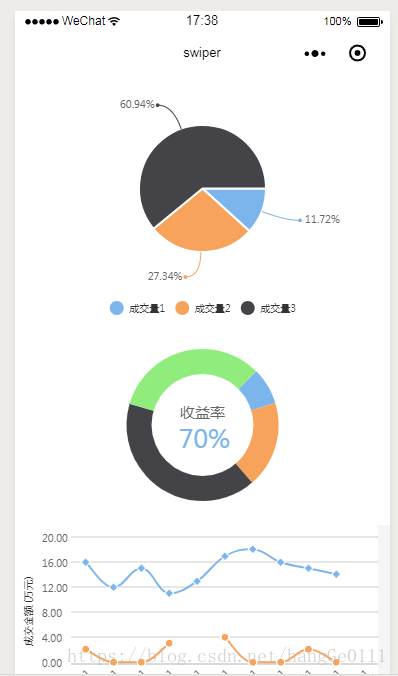
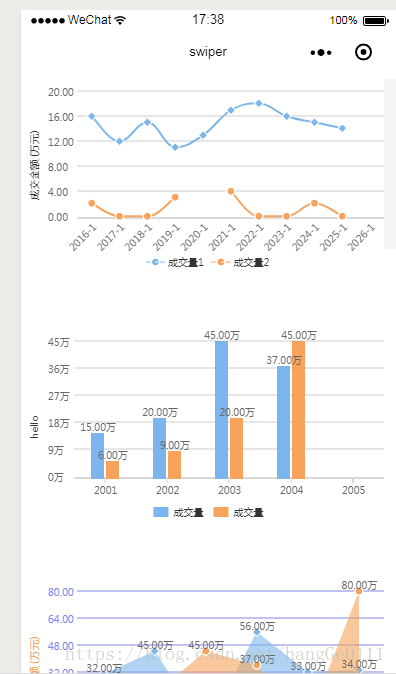
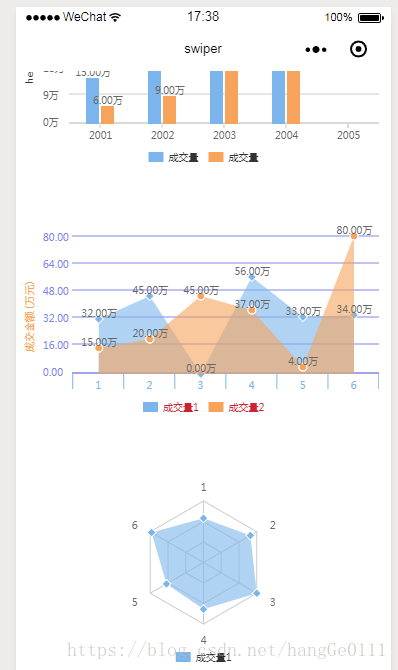
1.5.说明
(1)推荐地址:https://github.com/xiaolin3303/wx-charts
(2)案例参考地址:https://github.com/xiaolin3303/wx-charts/issues/58
(3)参数含义参考:https://www.cnblogs.com/zxf100/p/9956415.html
(如果不需要在图表中展示数值,只需 dataLabel: false, 即可)
二、ECharts
有需要的可以去看一下,点击跳转我转载的一篇文章 ECharts;
三、uCharts.js
1.在码云上看到了一个在2019.5.20号成立的团队开发的一个图表插件,很不错,可以试试这个,包括小程序,百度,今日头条,支付宝等等都有,使用方法也比较详细,提供有范例,也比较炫酷,下载范例直接可以运行。
2.码云地址:https://gitee.com/uCharts/uCharts
3.支持的小程序

4.使用范例: