


小程序开发总结02 - 开发技巧和第三方插件的使用
- 小程序开发总结02 - 开发技巧和第三方插件的使用
- 1. 使用Promise处理异步接口
- 2. 富文本的显示
- rich-text
- wxParse组件(推荐)
- 3. 图标字体的使用
- 4. 使用WeUI,统一UI样式
- 5. 接入腾讯视频插件
- 6. 使用 moment.js 处理日期 & 汉化
1. 使用Promise处理异步接口
es6的Promise让异步接口的处理变得轻松,在旧版本的小程序中并不原生支持Promise,需要引入第三方库,例如:https://github.com/stefanpenner/es6-promise,然而在新版的小程序中已经原生支持了Promise,直接使用即可。
// 从服务端获取用户登录信息,此处仅作演示,实际使用需要本地存储,避免频繁调用线上接口const getUserInfo = () => { return new Promise((resolve, reject) => { wx.request({ url: 'https://xxxxx/login', data: {}, success: (res) => { resolve(res); }, fail: () => { reject(); } }) })}同步处理后续命令
getUserInfo().then((res)=>{ let userInfo = res;});2. 富文本的显示
小程序中经常需要展示资讯类信息,解析富文本有两种有效的方式:官方的rich-text富文本组件和wxParse组件。
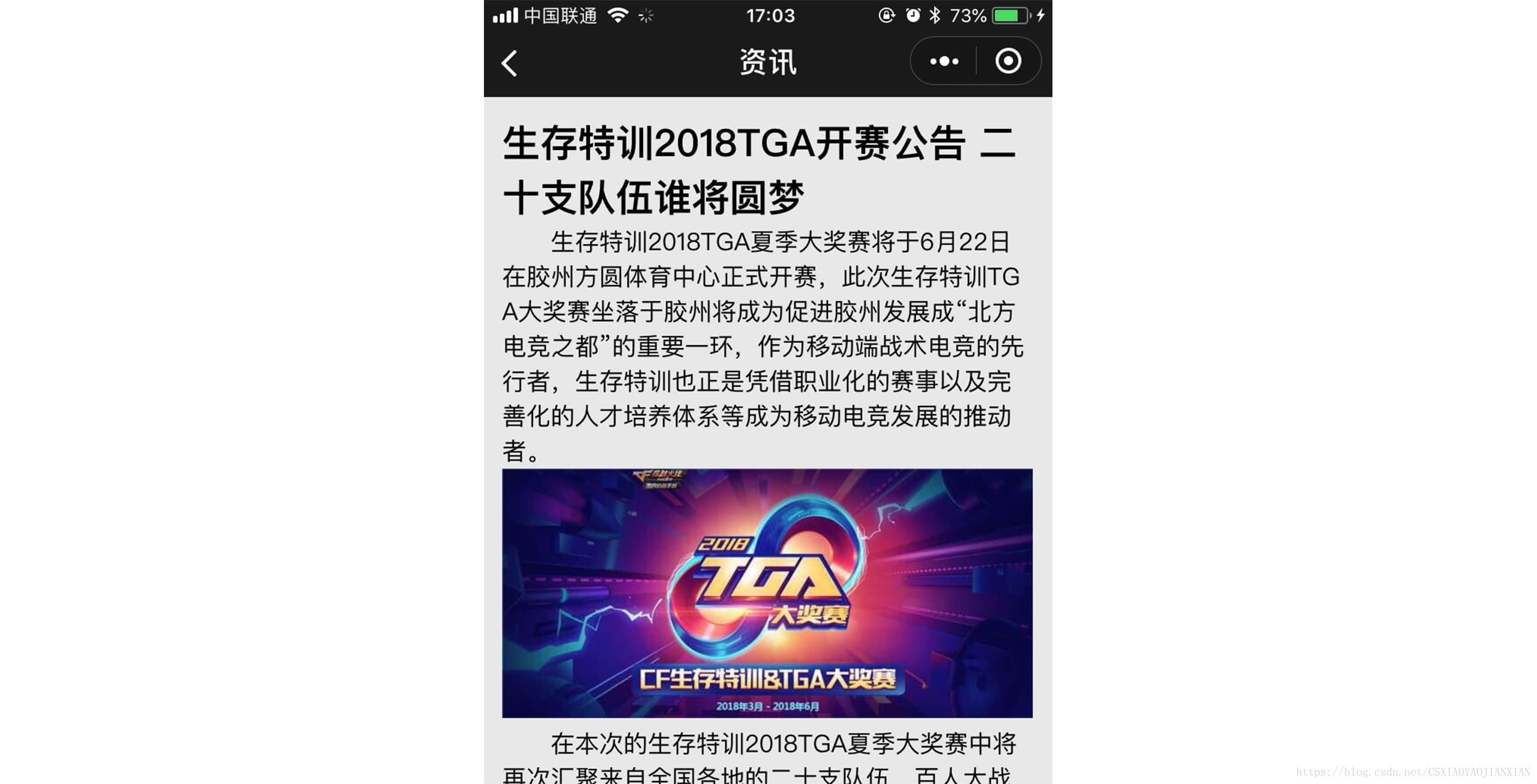
rich-text
rich-text富文本组件是小程序1.4.0版本后推出的,可以通过js脚本把html解析成一定格式的nodes,然后在 rich-text 中显示。详细教程见官方文档:https://developers.weixin.qq.com/miniprogram/dev/component/rich-text.html,但是这个组件存在一下一些问题:
- 对图片的显示很不友好
- 支持的node类型有限,例如不支持解析wxml
- 需要手动解析html文本为node对象,成本较高
因此,更推荐第二种渲染富文本的方式——wxParse组件
wxParse组件(推荐)
wxParse是专门用于微信小程序的富文本解析组件,它支持Html及markdown等转wxml可视化,github地址:https://github.com/icindy/wxParse,github中已有详细的教程,此处简单总结下配置流程:
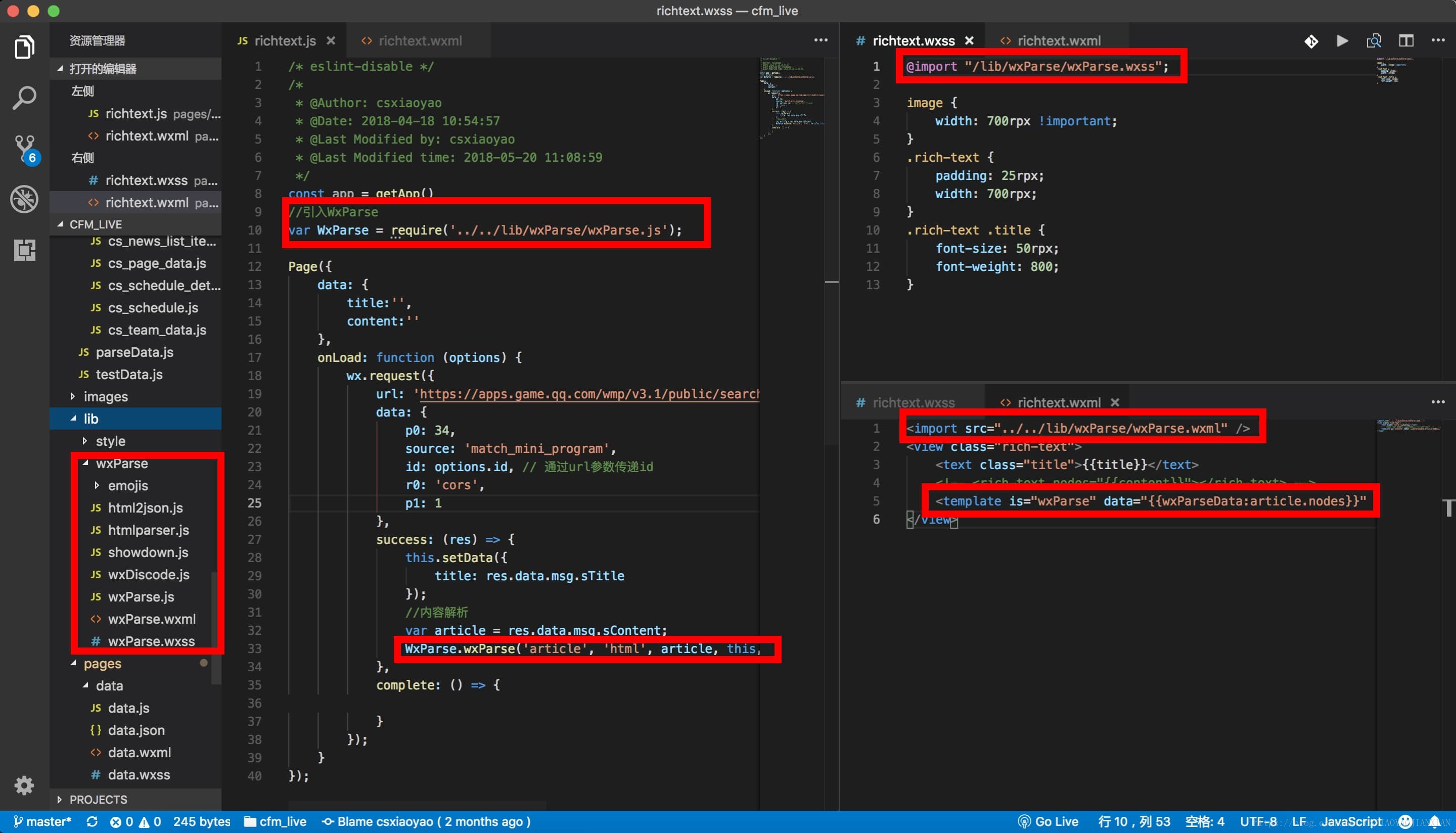
1 - 复制wxParse库文件到项目目录
2 - 项目中引入wxParse库文件,wxParse.wxml、wxParse.js、wxParse.wxss
3 - 页面js文件中处理富文本WxParse.wxParse(bindName, type, data, target, imagePadding),如此处为:WxParse.wxParse(‘article’, ‘html’, res.data.msg.sContent, this, 5)
参数说明:
bindName:绑定的数据名(必填)
type:html或md(必填)
data:传入的具体数据(必填)
target:Page对象,一般为this(必填)
imagePadding:当图片自适应时的左右padding(默认为0,可选)
4 - 页面渲染
<view><template is="wxParse" data="{{wxParseData:article.nodes}}" /></view>3. 图标字体的使用
微信小程序开发,可以像web开发使用字体图标,但是只是支持Unicode字体
1. 选择图标
图标可以直接使用fontawesome、ionicons的字体库,但是由于小程序有2M的大小限制,此处强烈建议使用iconfont等平台自选图标打包得到ttf字体文件
2. 图标格式转换 ttf => base64
在https://transfonter.org平台进行转换,转换完后进行下载
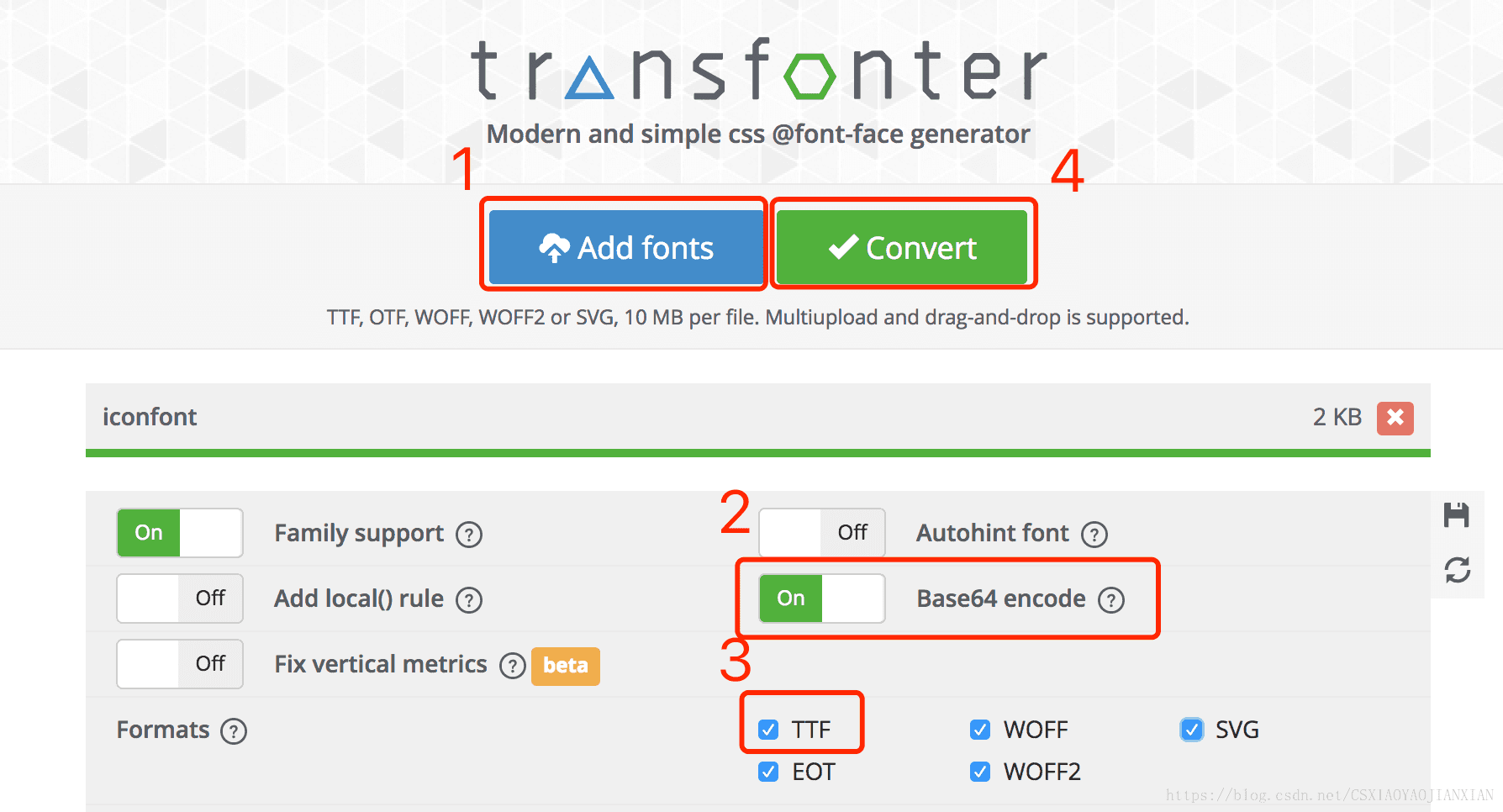
3. 引入样式文件
打开下载得到的包中的stylesheet.css文件,获得类似以下代码,存入新的wxss文件iconfont.wxss
@font-face { font-family: 'iconfont'; src: url(data:font/truetype;charset=utf-8;base64,xxxxx==) format('truetype'); font-weight: normal; font-style: normal;}4. 使用字体图标
@import "../../lib/style/font/iconfont.wxss";.page:after { font-family: 'iconfont'; content: 'e636';}如果直接使用base64图片
.text:after{ content: url("data:image/png;base64,xxxxx"); position: absolute; top: 0rpx; left: 0rpx;}
4. 使用WeUI,统一UI样式
WeUI 是一套同微信原生视觉体验一致的基础样式库,由微信官方设计团队为微信内网页和微信小程序量身设计,令用户的使用感知更加统一。包含button、cell、 dialog、 progress、 toast、 article、 actionsheet、 icon 等各式元素,github地址:https://github.com/Tencent/weui-wxss,内含详细使用教程,简单来说,样式文件中引入 dist/style/weui.wxss 即可
5. 接入腾讯视频插件
github地址:https://github.com/tvfe/txv-miniprogram-plugin
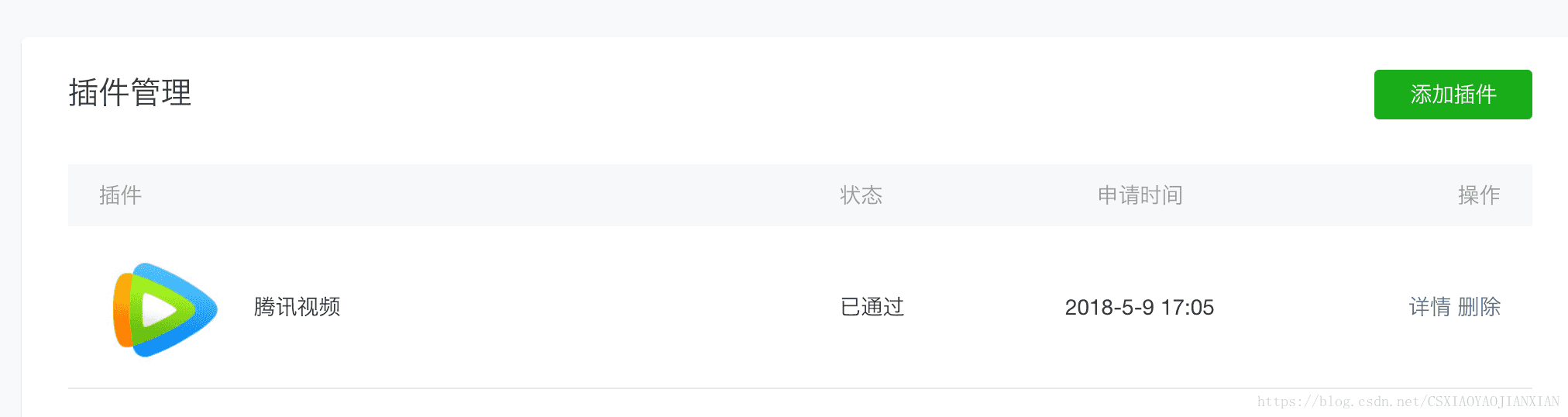
1. 申请插件使用权限
详见微信官方说明文档 https://developers.weixin.qq.com/miniprogram/dev/framework/plugin/using.html,申请完成后如下图:
2. 引入插件代码
在app.json中引入
{ "plugins": { "tencentvideo": { "version": "1.0.5", "provider": "wxa75efa648b60994b" } }}3. 配置插件标签 txv-video
在对应的page的配置json中配置
{ "usingComponents": { "txv-video": "plugin://tencentvideo/video" }}4. page中使用
require插件
const txvContext = requirePlugin("tencentvideo");获取vid
Page({ data: { vid: '' }, onLoad(options){ ... // 获取视频vid wx.request({ url: 'https://apps.game.qq.com/XXX', data: data, success: (res) => { this.setData({ vid: res.sVID }); } }); }});渲染,注意使用 wx:if 控制渲染,避免出现渲染空vid出错
<txv-video wx:if="vid.length>0" vid="{{vid}}" playerid="txv1" autoplay="{{true}}" ></txv-video>6. 使用 moment.js 处理日期 & 汉化
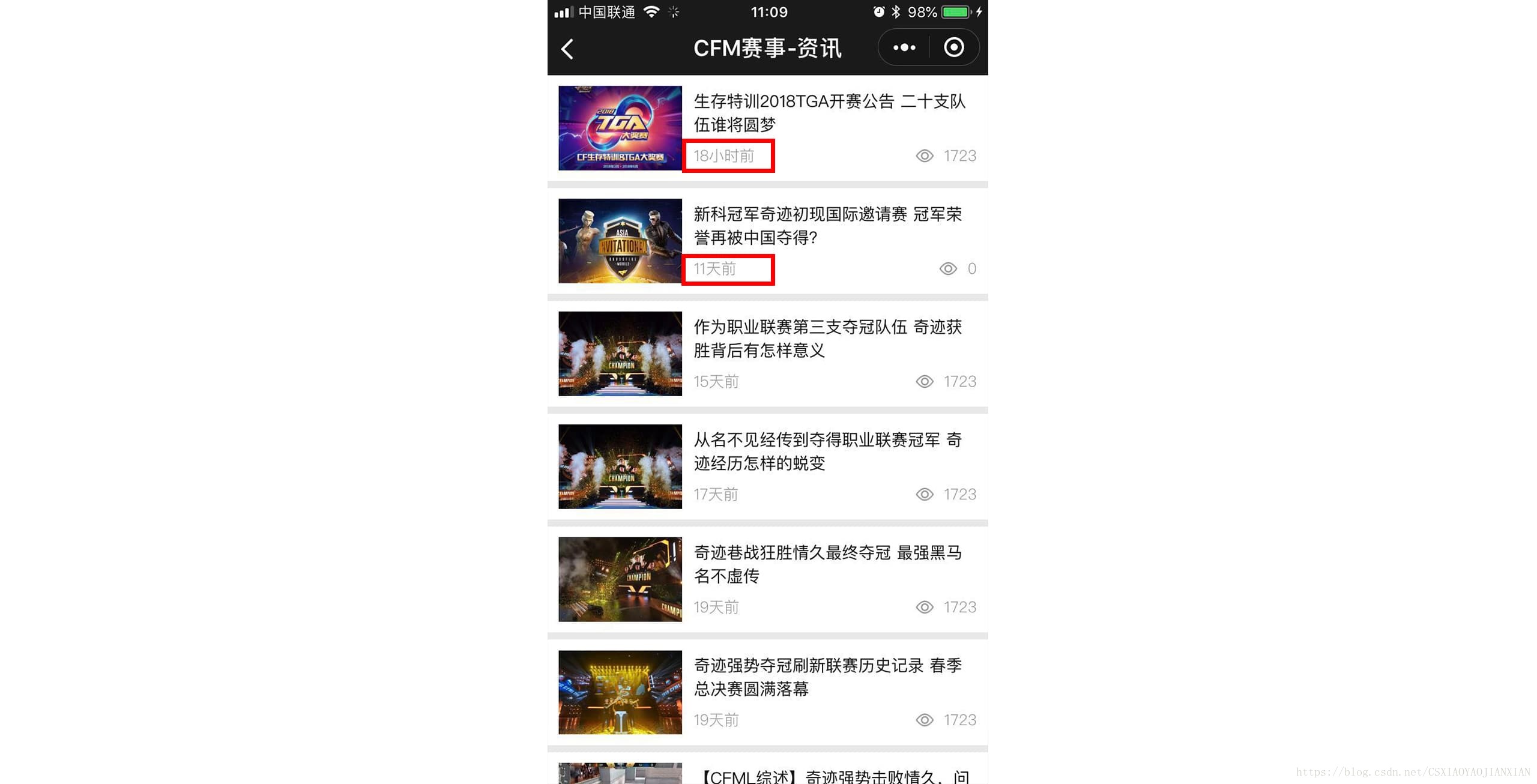
中文文档:http://momentjs.cn/docs/
H5使用moment.js可以方便的处理日期,小程序中同样可以使用moment.js
首先在utils文件夹中复制moment.js库文件
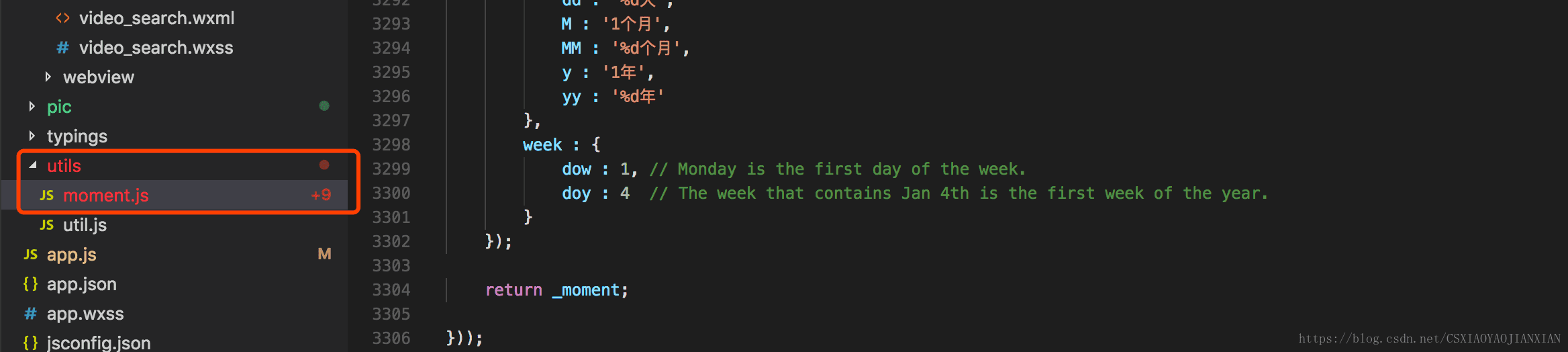
为了更好的支持中文的显示,需要对原始的文件进行改造,在return _moment;前加入中文字典
_moment.defineLocale('zh-cn', { months : '一月_二月_三月_四月_五月_六月_七月_八月_九月_十月_十一月_十二月'.split('_'), monthsShort : '1月_2月_3月_4月_5月_6月_7月_8月_9月_10月_11月_12月'.split('_'), weekdays : '星期日_星期一_星期二_星期三_星期四_星期五_星期六'.split('_'), weekdaysShort : '周日_周一_周二_周三_周四_周五_周六'.split('_'), weekdaysMin : '日_一_二_三_四_五_六'.split('_'), longDateFormat : { LT : 'Ah点mm分', LTS : 'Ah点m分s秒', L : 'YYYY-MM-DD', LL : 'YYYY年MMMD日', LLL : 'YYYY年MMMD日Ah点mm分', LLLL : 'YYYY年MMMD日ddddAh点mm分', l : 'YYYY-MM-DD', ll : 'YYYY年MMMD日', lll : 'YYYY年MMMD日Ah点mm分', llll : 'YYYY年MMMD日ddddAh点mm分' }, meridiemParse: /凌晨|早上|上午|中午|下午|晚上/, meridiemHour: function (hour, meridiem) { if (hour === 12) { hour = 0; } if (meridiem === '凌晨' || meridiem === '早上' || meridiem === '上午') { return hour; } else if (meridiem === '下午' || meridiem === '晚上') { return hour + 12; } else { // '中午' return hour >= 11 ? hour : hour + 12; } }, meridiem : function (hour, minute, isLower) { var hm = hour * 100 + minute; if (hm < 600) { return '凌晨'; } else if (hm < 900) { return '早上'; } else if (hm < 1130) { return '上午'; } else if (hm < 1230) { return '中午'; } else if (hm < 1800) { return '下午'; } else { return '晚上'; } }, calendar : { sameDay : function () { return this.minutes() === 0 ? '[今天]Ah[点整]' : '[今天]LT'; }, nextDay : function () { return this.minutes() === 0 ? '[明天]Ah[点整]' : '[明天]LT'; }, lastDay : function () { return this.minutes() === 0 ? '[昨天]Ah[点整]' : '[昨天]LT'; }, nextWeek : function () { var startOfWeek, prefix; startOfWeek = moment().startOf('week'); prefix = this.unix() - startOfWeek.unix() >= 7 * 24 * 3600 ? '[下]' : '[本]'; return this.minutes() === 0 ? prefix + 'dddAh点整' : prefix + 'dddAh点mm'; }, lastWeek : function () { var startOfWeek, prefix; startOfWeek = moment().startOf('week'); prefix = this.unix() < startOfWeek.unix() ? '[上]' : '[本]'; return this.minutes() === 0 ? prefix + 'dddAh点整' : prefix + 'dddAh点mm'; }, sameElse : 'LL' }, ordinalParse: /d{1,2}(日|月|周)/, ordinal : function (number, period) { switch (period) { case 'd': case 'D': case 'DDD': return number + '日'; case 'M': return number + '月'; case 'w': case 'W': return number + '周'; default: return number; } }, relativeTime : { future : '%s内', past : '%s前', s : '几秒', m : '1分钟', mm : '%d分钟', h : '1小时', hh : '%d小时', d : '1天', dd : '%d天', M : '1个月', MM : '%d个月', y : '1年', yy : '%d年' }, week : { dow : 1, // Monday is the first day of the week. doy : 4 // The week that contains Jan 4th is the first week of the year. } });完成汉化后即可在页面中使用
// 引入moment.jsconst moment = require('../../utils/moment.js');// 使用,更多用法见文档let startTime = xxxxxconst time = moment.unix(startTime).format('MMMDo HH:mm');










