Android 投屏到电脑上,类似vysor。不需要网连数据线,延时小。原理是电脑上布一个socket.io服务器;手机通过socket.io连接到自己布置的局域网服务器,然后通过ImageRedaer不断截屏,将画片发送到局域网服务器。最后一步就是电脑的显示,服务器上获得手机传过来的Bitmap,让其发送到html网页,并刷新网页。于是我们就可以在localhost:3000首页上看到手机屏幕的内容。这里涉及到两个服务器io-server.js和index.js,分别监听9000端口和3000端口,9000端口的负责监听并接收手机发送过来的数据,3000端口负责接收电脑浏览器发送过来的请求,并给浏览器发送图片。
Android PC投屏简单尝试
博客地址 https://www.jianshu.com/p/ce37330365f2
项目使用说明
必须有nodejs的环境 在./sockt目录下安装
npm install --save express@4.15.2npm install --save socket.io- 运行Node的Socket服务端
node ./sockt/io-server.js- 运行Node的网页
node ./sockt/index.js打开 localhost:3000.就可以看到网页了。
- 运行App。进入 在MainActivity,点击
Start按钮,就可以开始了 进入Activity时,已经回去连接socket
注意:
- 需要在局域网内运行。App内需要配置好Socket链接的ip. 在
SocketIoManager内 - 具体的内容,还是请看一下代码。
###效果预览
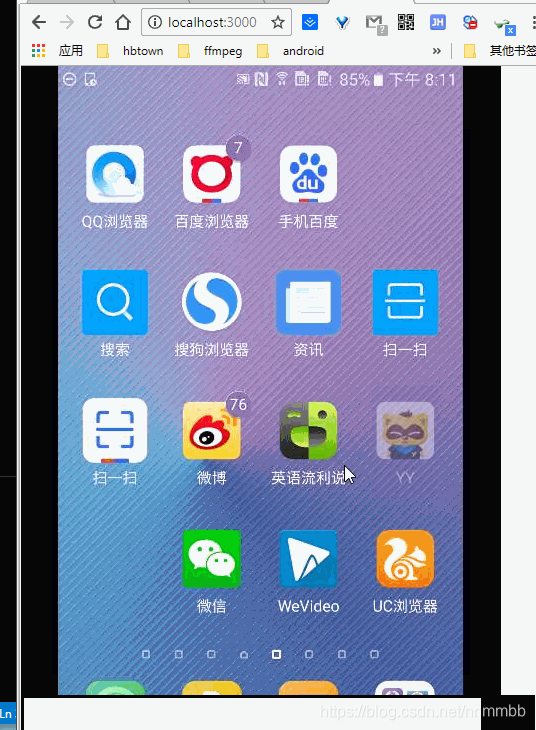
###简单说明:
- 使用Android MediaProjection Api来完成视频的截图
- 通过WebSocket进行链接。将图片传递给网页
想法来源
看到vysor,觉得特别好玩,于是就想着自己能不能试着做一个类似的功能出来。搜索了相关实现。发现网上已经有网友针对vysor做了分析。于是就照着思路,按图索骥,当作对MediaProjection Api的练习,来完成这个小项目
主要思路
####1. 获取屏幕的截屏
- 创建VirtualDisplay Android在Api 21以上为我们已经提供了系统的Api可以进行操作。 主要是这几个类的相互配合
MediaProjection和VirtualSurface,还有截图的话,使用ImageReader,三个类配合使用。
public RxScreenShot createImageReader() { //注意这里使用RGB565报错提示,只能使用RGBA_8888 mImageReader = ImageReader.newInstance(width, height, PixelFormat.RGBA_8888, 1000); mSurfaceFactory = new ImageReaderSurface(mImageReader); createProject(); return this; } private void createProject() { mediaProjection.registerCallback(mMediaCallBack, mCallBackHandler); //通过这种方式来创建这个VirtualDisplay,并将数据传递给ImageReader提供surface mediaProjection.createVirtualDisplay(TAG + "-display", width, height, dpi, DisplayManager.VIRTUAL_DISPLAY_FLAG_PUBLIC, mSurfaceFactory.getInputSurface(), null, null); }- 获取屏幕截图 可以通过
ImageReader类。配套Image来获奖获得的数据转成Bitmap
/*封装成了Observable对象。*/public class ImageReaderAvailableObservable extends Observable<ImageReader> { public static ImageReaderAvailableObservable of(ImageReader imageReader) { return new ImageReaderAvailableObservable(imageReader, null); } public static ImageReaderAvailableObservable of(ImageReader imageReader,Handler handler) { return new ImageReaderAvailableObservable(imageReader, handler); } private final ImageReader imageReader; private final Handler handler; private ImageReaderAvailableObservable(ImageReader imageReader, Handler handler) { this.imageReader = imageReader; this.handler = handler; } @Override protected void subscribeActual(Observer<? super ImageReader> observer) { Listener listener = new Listener(observer, imageReader); observer.onSubscribe(listener); //设置准备好的监听事件 imageReader.setOnImageAvailableListener(listener, handler); } static class Listener implements Disposable, ImageReader.OnImageAvailableListener { private final AtomicBoolean unsubscribed = new AtomicBoolean(); private final ImageReader mImageReader; private final Observer<? super ImageReader> observer; Listener(Observer<? super ImageReader> observer, ImageReader imageReader) { this.mImageReader = imageReader; this.observer = observer; } @Override public void onImageAvailable(ImageReader reader) { if (!isDisposed()) { //将准备好的reader发送出去,进行处理 observer.onNext(reader); //注意:这里如果不调用onCompleted事件。其实这个监听会不断回调事件// observer.onComplete(); } } @Override public void dispose() { if (unsubscribed.compareAndSet(false, true)) { mImageReader.setOnImageAvailableListener(null, null); } } @Override public boolean isDisposed() { return unsubscribed.get(); } }}/*调用开始截屏的方法*/public Observable<Object> startCapture() { return ImageReaderAvailableObservable.of(mImageReader) .map(imageReader -> { String mImageName = System.currentTimeMillis() + ".png"; Log.e(TAG, "image name is : " + mImageName); Bitmap bitmap = null; //从imageReader中获取到最新的Image Image image = imageReader.acquireLatestImage(); if (image == null) { } else { //将Image对象转成bitmap int width = image.getWidth(); int height = image.getHeight(); //byteBuffer都保存在image.Plane中 final Image.Plane[] planes = image.getPlanes(); final ByteBuffer buffer = planes[0].getBuffer(); int pixelStride = planes[0].getPixelStride(); int rowStride = planes[0].getRowStride(); int rowPadding = rowStride - pixelStride * width; bitmap = Bitmap.createBitmap(width + rowPadding / pixelStride, height, Bitmap.Config.ARGB_8888); bitmap.copyPixelsFromBuffer(buffer); bitmap = Bitmap.createBitmap(bitmap, 0, 0, width, height); //这里使用完要记得close.如果没有close,当imageReader达到max_count上限时将会抛出异常 image.close(); } return bitmap == null ? new Object() : bitmap; }); }这里需要注意的是,需要通过这个回调,每当屏幕发生变化,就会回调这个接口,可以得到最新的截图。ImageReader::setOnImageAvailableListener
2. 搭建Socket连接,将图片的数据进行传递
node 部分的代码在 https://github.com/deepsadness/MediaProjectionDemo/tree/master/sockt
因为我们的目标是在网页内打开,所以需要和网页进行通信。 可以简单的使用WebSocket进行双方通向
通过Socket.iohttps://socket.io/ 就可以简单的实现
- Android端的代码 通过WebSocket将Bitmap的字节码发送出去
private fun sendBitmap(it: Bitmap) { val byteArrayOutputStream = ByteArrayOutputStream() it.compress(Bitmap.CompressFormat.JPEG, 60, byteArrayOutputStream) val byteArray = byteArrayOutputStream.toByteArray() SocketIoManager.getInstance().send(byteArray) } public void send(byte[] bitmapArray) { if (!mSocketReady) { return; } if (bitmapArray != null) { mSocket.emit("event", bitmapArray); } }- Node端的代码 简单的SocketIo实现.代码在
/sockt/io-server.js
var io = require('socket.io')();var clients = []io.on('connection', function (client) { clients.push(client); console.log('connection!'); client.emit('join', 'welcome to join!!') client.on('chat message', function (msg) { console.log("receive msg=" + msg); }); client.on('event', function (msg) { // console.log("event", msg); console.log("event", "send image~~"); //通过event事件出去 clients.forEach(function (it) { it.emit('event', msg) }) });});io.on('disconnect', function (client) { })io.listen(9000);3. 如何将图片显示出来
代码在 /sockt/index.html中 html中的src就可以直接对传递byte[]的进行解析。
socket.on('image', function (msg) { var arrayBufferView = new Uint8Array(msg); var blob = new Blob([arrayBufferView], { type: "image/jpeg" }); var urlCreator = window.URL || window.webkitURL; var imageUrl = urlCreator.createObjectURL(blob); var img = document.getElementById("screen"); // var img = document.querySelector("#photo"); img.src = imageUrl;由于https://github.com/deepsadness/MediaProjectionDemo这个例子里有部分代码是用kotlin写的,
我将其改成了java代码。代码地址如下:https://github.com/tomyZhou/AndroidScreentShot