


小程序中从分类页跳转到详情页是否与vue项目中的方法一样呢?让我们一起来看看在小程序中是如何实现的吧(继上篇分类页的实现)。
先看效果图: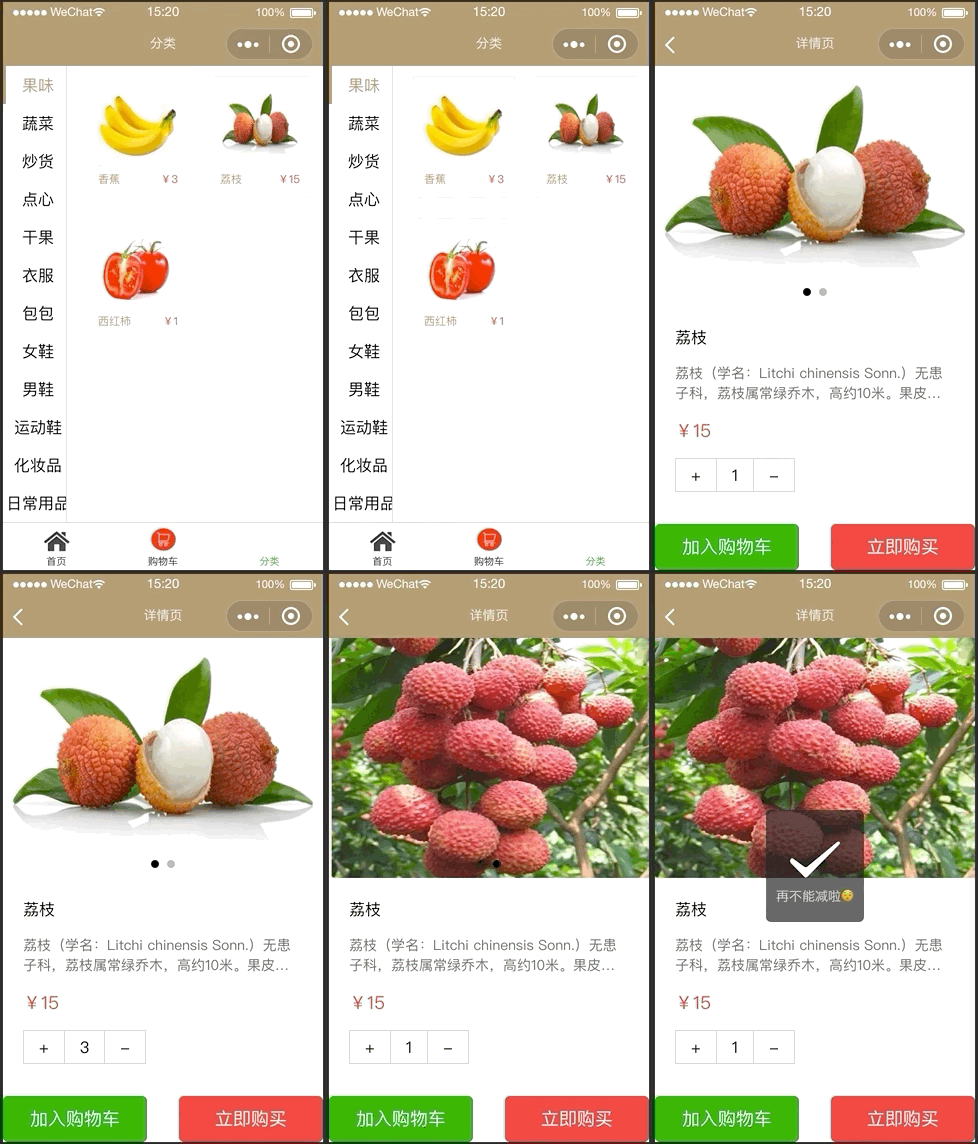
详情页的相关代码如下所示:
detail.wxml文件
<!--pages/detail/detail.wxml--><view class='detail'> <swiper indicator-dots="{{indicatorDots}}" autoplay="{{autoplay}}" interval="{{interval}}" duration="{{duration}}" circular="{{circular}}" class='swiper'> <block wx:for="{{imgUrls}}" wx:key > <swiper-item> <image wx:if='{{hadImage}}' src="{{item.imgUrl}}" class="slide-image" /> </swiper-item> </block> </swiper><view class='detailTo'> <view class='detailName'>{{detailName}}</view> <view class='desc'>{{desc}}</view> <view class='detailPrice'>¥{{detailPrice}}</view> <view class='detailCount'> <view class='add' bindtap='handleAdd'>+</view> <view class='detailNum'>{{goodsNum}}</view> <view class='redus' bindtap='handleRedus'>-</view> </view></view> <view class='detailBottom'> <button class='addBtn' type='primary' bindtap='handleCart'>加入购物车</button> <button class='buyBtn' type='warn'>立即购买</button> </view> </view>detail.js文件
// pages/detail/detail.js// var jsonData=require("../data/detailData.js")Page({ /** * 页面的初始数据 */ data: { indicatorDots: true, autoplay: true, circular:true, interval: 3000, duration: 1000, //初始化详情页开始显示的数量 goodsNum:1 }, /** * 生命周期函数--监听页面加载 */ onLoad: function (options) { // console.log(options) //先获取上个页面传递过来的数据 var detailId = options.id; var detailName=options.name; var desc=options.desc; var detailPrice=options.price; var detailImage=options.image; //将获取到的路径以,截取出来 var imgUrls = options.imgUrls.split(','); var imgArray=[]; var hadImage = false; // 循环所有的图片路径,图片不为空则存到数组imgArray中 for (var i = 0; i < imgUrls.length;i++){ if (imgUrls[i] != "undefined") { var obj = { imgUrl: imgUrls[i], } imgArray.push(obj); } } //判断是否有图片 if (imgArray.length>0){ hadImage=true; }else{ hadImage=false; } //列表页面传递的数据 this.setData({ detailId: detailId, detailName: detailName, desc:desc, detailPrice: detailPrice, detailImage: detailImage, imgUrls: imgArray, hadImage: hadImage }) }, handleAdd(){ var goodsCount=this.data.goodsNum+1; this.setData({ goodsNum:goodsCount }) }, handleRedus(){ var goodsCount=this.data.goodsNum-1; if (goodsCount<1){ wx.showToast({ title: '再不能减啦?', }) return; } this.setData({ goodsNum: goodsCount }) }, //此处是加入购物车用的(本节尚未用到) handleCart(){ wx.navigateTo({ url: '../shoppingCart/shoppingCart?goodsNum=' + this.data.goodsNum + '&detailName=' + this.data.detailName + '&detailPrice=' + this.data.detailPrice + '&detailImage=' + this.data.detailImage, }) }})更新后的分类页主要代码
在上篇分类页实现的文件中更新了wxml文件,js文件并未改动,所以在下面只展示wxml文件。
wxml文件
<view class="main"> <view class="categroy-left"> <!-- 当前项的id等于item项的id或者当前的下标等于item的下标时,那个就是当前状态- --> <view wx:for="{{category}}" wx:key="index" data-id="{{item.id}}" data-index="{{index}}" bindtap="switchTab" class="cate-list {{curIndex === index?'active':''}}">{{item.name}} </view> </view> <scroll-view class="categroy-right" scroll-y scroll-into-view="{{toView}}" scroll-with-animation="true"> <view wx:if="{{category[curIndex].isChild}}"> <block wx:for="{{category[curIndex].children}}" wx:for-index wx:key="idx"> <navigator url='../detail/detail?id={{item.child_id}}&name={{item.name}}&price={{item.price}}&imgUrls={{item.imgUrls}}&desc={{item.desc}}&image={{item.image}}' class='naviga' hover-class="none"> <view class="cate-title"> <image wx:if="{{item.image}}" src='{{item.image}}'></image> <view class='detailText'> <text class='name'>{{item.name}}</text> <text class=










