近几天一直在研究小程序的开发,觉得小程序开发最大的特点就是快。比如切换页的功能,在安卓里需要创建多个类,较多代码才能实现,而在小程序中只有短短几行代码
demo里wxss的使用
目前我使用的只有两个,一个是微信公众平台提供的demo里的wxss,demo下载地址:https://developers.weixin.qq.com/miniprogram/dev/demo.html; 另一个是weui,下载地址:https://github.com/weui/weui-wxss/?hmsr=toutiao.io&utm_medium=toutiao.io&utm_source=toutiao.io 。两个可以相辅相成,主要是用第一个,但是操作反馈、数据展示等功能是参考的第二个。
一、第一种的使用方法:把demo里的app.wxss复制到自己的项目中即可
二、第二种的使用方法:把demo里的style文件夹复制到自己的项目中,然后在app.wxss中导入style文件夹中的weui.wxss。@import 'style/weui.wxss';注意路径要对应好
另外插个题外话,导入外部demo项目方法如下: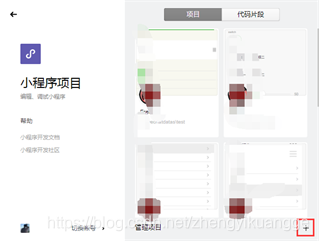
点击“+”号添加项目,选择好demo目录(一般是在包含app.**的目录下),必须时可以把APPID改成自己的。若已经进行了其他的项目的情况下想添加demo项目,则要依次点击“微信开发者工具”标题栏“项目”——“查看所有项目”,后面操作如上述。
小程序表单功能简单实现
wxml代码直接从demo中复制,快速找到目标代码:
先在模拟器上找到页面位置,然后点击下面的“打开”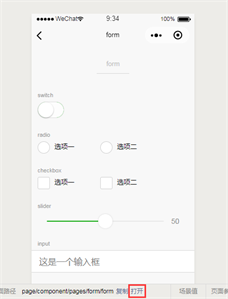
如果打开页面,发现页面只能打开一种里的一个且页面的名字是灰色的,则按Ctrl+S保存下即可
<!-- wxml代码,有删减 --><view class="container"> <view class="page-body"> <form catchsubmit="formSubmit" catchreset="formReset"> <view class="page-section page-section-gap"> <view class="page-section-title">switch</view> <switch name="switch" /> </view> <view class="page-section page-section-gap"> <view class="page-section-title">radio</view> <radio-group name="radio"> <label> <radio value="radio1" />选项一</label> <label> <radio value="radio2" />选项二</label> </radio-group> </view> <view class="page-section page-section-gap"> <view class="page-section-title">checkbox</view> <checkbox-group name="checkbox"> <label> <checkbox value="checkbox1" />选项一</label> <label> <checkbox value="checkbox2" />选项二</label> </checkbox-group> </view> <view class="page-section page-section-gap"> <view class="page-section-title">slider</view> <slider value="50" name="slider" show-value></slider> </view> <view class="page-section"> <view class="page-section-title">input</view> <view class="weui-cells weui-cells_after-title"> <view class="weui-cell weui-cell_input"> <view class="weui-cell__bd"> <input class="weui-input" name="input" placeholder="这是一个输入框" /> </view> </view> </view> </view> <view class="btn-area"> <button type="primary" formType="submit">Submit</button> <button formType="reset">Reset</button> </view> </form> </view></view>js代码:
data: { form: '' }, formSubmit: function(e) { this.setData({ form: e.detail.value }) console.log(this.data.form) for (var index in this.data.form) { console.log("key:" + index + ",value:" + this.data.form[index]) //显示所有数据,与wxml中的name对应 } }表单在使用的时候遇到过一个问题就是表单重置问题,如果是wxml中,则很简单,一个按钮即可实现;如果是在js中,比如提交表单后重置表单,方法之一是在js中的data设置一个变量,让其在wxml中的表单里的所有项显示,在提交表单后让这个变量为空,但是这个方法无法使单选或多选重置,有待商榷