一、信息流小程序-GET请求案例
1.1服务端接口开发
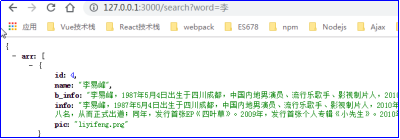
一定要养成接口的意识,前端单打独斗出不来任何效果,必须有接口配合,写一个带有分页、关键词查询的接口:
分页接口:http://127.0.0.1:3000/info?page=1
查询接口:http://127.0.0.1:3000/search?word=李
详情接口:http://127.0.0.1:3000/xiangqing?id=2
const express = require("express");const app = express();const url = require("url");const info = require("./info.js");app.use(express.static("www"));//显示分页的明星信息app.get("/info" , (req,res) = { const page = url.parse(req.url , true).query.page; //得到GET请求的page参数 //提供分页的接口 res.json({ "arr" : info.slice((page-1) * 4 , page * 4) });});//关键字筛选查询app.get("/search" , (req,res) = { //得到用户的查询词 var word = url.parse(req.url , true).query.word; //将字符串word变为正则表达式 var wordExp = new RegExp(word); //遍历,筛选 res.json({ "arr" : info.filter(item = wordExp.test(item.name)) });});//某明星详情app.get("/xiangqing" , (req,res) = { //得到用户的查询的明星id var id = url.parse(req.url , true).query.id; //遍历,筛选 res.json({ "xiangqing" : info.filter(item = item.id == id)[0] });})app.listen(3000);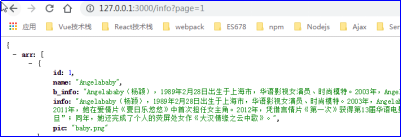

1.2小程序开发
学习scrioll-view容器(可滚动视图区域)和发起请求。
scroll-view style="height:{{wH}}px;" scroll-y bindscrolltolower="tolower" view乱起八早/view view乱起八早/view view乱起八早/view...../scroll-view
bindscrolltolower表示滚动到底部的事件,但这个盒子必须有高度。
如果希望这个盒子的高度和窗口的高度一样,此时调用微信API,读取设备窗口高度。
app.js使用微信小程序的API得到屏幕的高度:
//app.jsApp({//用户首次打开小程序,触发 onLaunch函数(全局只触发一次) onLaunch(){ var self = this; //读取设备信息的API wx.getSystemInfo({ success: function(res){ self.globalData.gWH = res.windowHeight; //获取窗口高度赋值给全局gWH对象 } }); }, //全局数据 globalData : { gWH : 0 }});
index.js中可以获取app.js的全局数据
//每个页面可以无条件、不引包的,直接使用getApp()函数,表示调用小程序的主体var app = getApp(); Page({ //当页面加载的时候 onLoad(){ //得到窗口的高度,globalData.gWH数据是从全局获取的 this.setData({ wH: app.globalData.gWH });},//局部数据 data:{ wH: 0 //当前屏幕的高度 } tolower(){ console.log("已经滚到底部了") }});
1.3页面布局
!--index.wxml--view class="container"scroll-view style="height:{{wH}}px" scroll-y bindscrolltolower="tolower" view class="mingxing" view class="box" wx:for="{{mingxing}}" wx:key="{{index}}" view class="left" image src="{{baseURL}}/images/{{item.pic}}"/image {{item.name}} /view view class="right" {{item.b_info}} /view /view /view /scroll-view/view
index.wxss


page { background-color:36b3ff; } .box{ width:720rpx;display: flex;margin:10px auto;font-size: 14px; line-height:24px;color:333; padding:10px; background: fff; box-sizing:border-box; border-radius:6px; box-shadow: 1px 1px 1px rgba(0,0,0,0.5);}.left{flex:1;}.left image{width:180rpx; height:180rpx;}.right{flex:3;box-sizing: border-box;padding-left:10px;}示例代码
1.4请求分页数据-显示页面效果
index.js中加载默认数据
Page({ //当页面加载的时候 onLoad(){ //得到窗口的高度,是从全局来的 this.setData({ wH: appInstance.globalData.wH }); //核心语句:请求服务器的数据,参数page表示第几页,当前第几页就请求第几页 var self = this; wx.request({ //请求的地址 url: 'http://127.0.0.1:3000/info?page=' + this.data.page, //成功的回调 success({data}){ self.setData({ mingxing: [ ...self.data.mingxing, ...data.arr ] }); } }); }, data : { wH : 0, //当前屏幕的高度 mingxing: [], //信息流,现在是空的,等服务器返回 page : 1, //当前第几页,默认第一页 }});
index.js下拉请求更多
var app = getApp(); //请求服务器上某一个页面的明星,参数page表示第几页function queryServer(page){//显示一个Toast,Toast就是提示文本,黑色背景的方框。wx.showToast({ title: '正在加载更多', icon: 'loading', duration: 2000000 //持续时间,非常长,因为靠回调函数给它隐藏。}); var self = this; //核心语句,请求服务器的数据,分页请求,当前第几页就请求第几页 wx.request({ //请求的地址 url: this.data.baseURL + '/info?page=' + page, //成功的回调 success({ data }){//隐藏Toast wx.hideToast(); //看一下请求的数组长度是不是0,如果是0此时就改变信号量 if(data.arr.length == 0){ self.setData({ isMore : false }); return; } //如果不是0,改变值,追加数据 self.setData({ mingxing: [ ...self.data.mingxing, ...data.arr ] }); } });}Page({ onLoad(){ //指定queryServer函数的上下文,绑定好后,调用时上下文自动就是这里的this了//不需要queryServer.call(this)了。 queryServer = queryServer.bind(this); //得到窗口的高度,是从全局来的 this.setData({ wH: app.globalData.wH }); //请求第1页的数据 queryServer(1); }, data : { wH : 0 , mingxing: [], page : 1, baseURL:"http://127.0.0.1/3000", //基路径 isMore : true //是否还有更多? }, tolower(){ if(this.data.isMore){ //页面数加1 this.setData({ page : this.data.page + 1 }); //下拉到底部请求更多 queryServer(this.data.page); } }});
1.5关键字查询
!--index.wxml--view class="container" view class="s_b" input value="{{searchWord}}" bindconfirm="doSearch" class="s_box" type="text" / button bindtap='clearSearch'×/button /view/view
index.wxss
.s_box{ background: white;width:700rpx;margin: 0 auto;}.s_b{ position:relative;}.s_b button{position: absolute; right:10px;top:0; z-index: 999;padding:0; width:20px;height:20px;line-height: 20px;text-align: center;}示例代码
index.js
Page({ data : { ... }, tolower(){ ... }, //执行查询 doSearch(event){ var self = this; wx.request({ url: baseURL + "/search?word=" + event.detail.value , success({data}){ self.setData({ mingxing : data.arr }); } }); }, //清空查询 clearSearch(){ this.setData({ searchWord : "", mingxing : [] }); //重新请求当前的页码,显示全部 //循环请求,比如当前页码是2,此时就要请求2、1 for(let i = 1 ; i = this.data.page ; i++){ queryServer(i); } }});

1.6点击查看详情页
index.wxml
view class="mingxing" view class="box" wx:for="{{mingxing}}" data-mid="{{item.id}}" bindtap='tapBox' ..... /view/view
info.wxml详情页
view view{{name}}/view image wx:if="{{pic != ''}}" src="{{baseURL}}/images/{{pic}}"/image view {{info}} /view/view
index.js
Page({ //点击了一个小白框,进入详情页 tapBox(event){ //通过自己的data-mid标签,知道自己是谁 var mid = event.currentTarget.dataset.mid; //带给下一个页面 wx.navigateTo({ //通过?传参给info页面,是微信小程序的语法约定,而并不是GET请求 url: '/pages/info/info?mid=' + mid }) }});
info.js
//基路径const baseURL = "http://127.0.0.1:3000";Page({ onLoad({mid}){ var self = this; wx.request({ url : baseURL + "/xiangqing?id=" + mid , success({data}){ self.setData({ name: data.xiangqing[0].name, pic : data.xiangqing[0].pic, info: data.xiangqing[0].info }) } }) }, data : { name : "", pic : "", info : "", baseURL }});
二、文件上传和相册API
2.1小程序和Nodejs后端
前端是小程序,后端Nodejs,用formidable来处理POST请求,上传图片。
在小程序中发起POST请求:
!--index.wxml--view class="container" button bindtap="fasong"按我将{a:8}这个信息用POST请求发给服务器/button/view
index.js
Page({ fasong: function(){ wx.request({ //请求地址 url: 'http://127.0.0.1:3000/tijiao', //请求类型 method : "POST" , //提交给服务端的数据 data : { a : 8 }, //成功的回调函数 success : function({data}){ console.log(data.result); } }); }});
后端:
const express = require("express");const app = express();const formidable = require("formidable");app.post("/tijiao", (req,res)={ var form = new formidable.IncomingForm(); form.parse(req, (err, data) = { console.log(data); res.json({result:"ok"}); });});app.listen(3000);示例代码2.2 图片的上传
在微信中是两个事:
第一:调用wx.chooseImage()这个API,让用户选择一个图片文件或者拍照;
第二:调用wx.uploadFile()这个API,来传输文件。
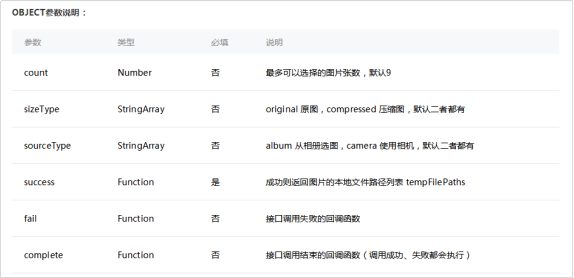
从本地相册选择图片或使用相机拍照的API:
wx.chooseImage();
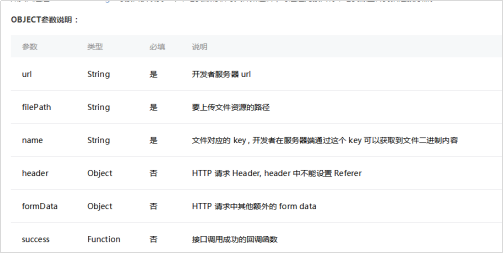
上传文件的API:
wx.uploadFile();
!--index.wxml--view class="container" button bindtap="chooseImg"选择图片/button/view
前端代码index.js:
Page({ chooseImg(){ //选择图片或者进行拍照 wx.chooseImage({ count : 1, //只能选择1张 //选择图片成功之后做的事情 success({tempFilePaths}){ wx.uploadFile({ url : "http://127.0.0.1:3000/tijiao" , //上传地址 filePath: tempFilePaths[0], //要上传的文件,只有1张图片也是数组,所以[0] name: "tupian", //key success({data}){ wx.showToast({ title: "上传成功!" }); } }); } }); }});
后端formidable可以处理图片的上传,只需要加一句话:
const express = require("express");const app = express();const formidable = require("formidable");app.post("/tijiao", (req,res)={ var form = new formidable.IncomingForm(); form.uploadDir = "./uploads"; //设置图片的保存路径 form.keepExtensions = true; //保留拓展名 form.parse(req, (err, fileds, file)={ res.json({result: "ok"}); });});app.listen(3000);
开启下拉刷新,在需要下拉刷新的页面中index.json中添加:
{ "enablePullDownRefresh" 小程序