做软件的三个步骤:
(1)做什么?
(2)怎么做?
(3)动手做!
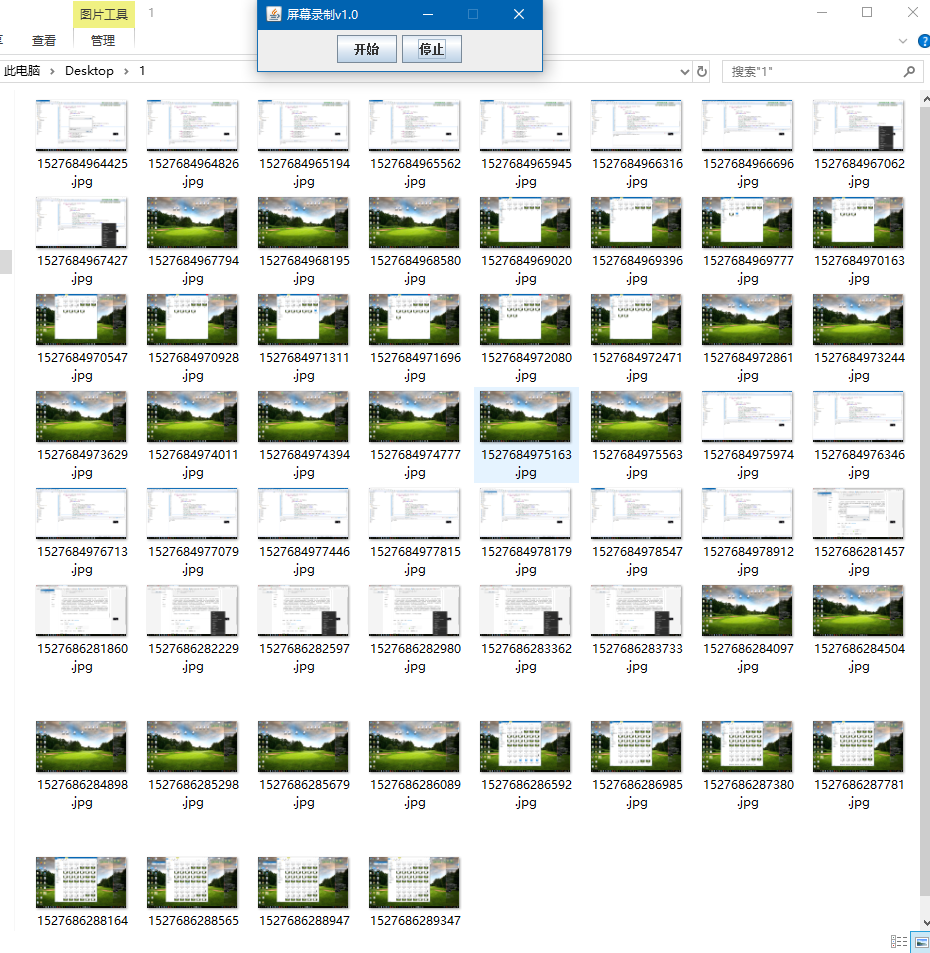
ok,我们今天要做的是一个录屏软件,那怎么做呢?首先,我们小时候都玩过一种小人书,就是当你快速翻动书页时,书中的人物就会活灵活现的动起来。于是,我就想,所谓录屏,就是将屏幕上的执行操作记录下来。根据以前剪辑视屏的经验,我们都知道视屏是由一帧一帧组成。于是,我又想到那我们把我们对屏幕的操作截图下来,然后在一秒钟内播放四张图片,好像也可以做到播放视屏噢。
那么,现在我们先用Java语言将屏幕截图的这个功能完成。 Open—Eclipse
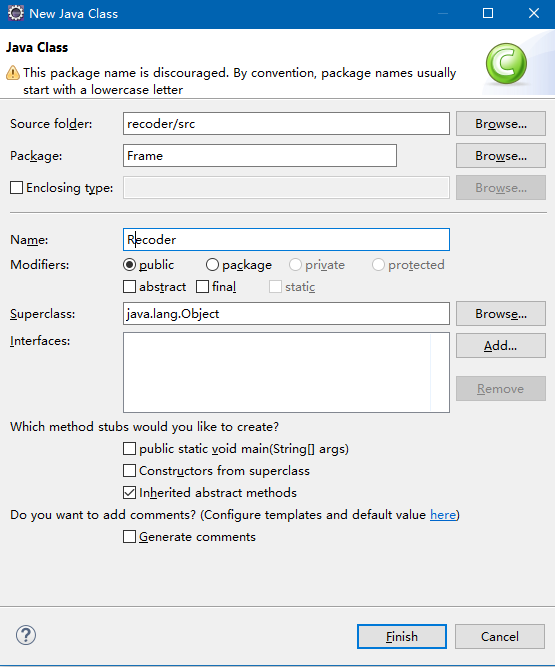
1.新建一个Java项目,名曰:recoder ,并且创建一个Class
2.截屏代码如下
package Frame;/** * author:Black_YeJing */import java.awt.AWTException;import java.awt.FlowLayout;import java.awt.Rectangle;import java.awt.Robot;import java.awt.Toolkit;import java.awt.event.ActionEvent;import java.awt.event.ActionListener;import java.awt.image.BufferedImage;import java.io.File;import java.io.IOException;import java.util.Date;import javax.imageio.ImageIO;import javax.swing.JButton;import javax.swing.JFileChooser;import javax.swing.JFrame;public class Recoder extends JFrame {JButton start, stop;Boolean begin = false;File file;public Recoder() {setTitle("视屏录制 v1.0");setSize(300, 80);setDefaultCloseOperation(EXIT_ON_CLOSE);setResizable(false);setLocation(300, 100);start = new JButton("开始");// 添加事件监听start.addActionListener(new ActionListener() {public void actionPerformed(ActionEvent arg0) {// 测验是否监听成功System.out.println("点击了开始按钮");// 获取文件选择器JFileChooser chooser = new JFileChooser();// 设置文件选择器只能选择文件夹chooser.setFileSelectionMode(JFileChooser.DIRECTORIES_ONLY);// 显示文件选择器窗口int cnt = chooser.showSaveDialog(null);System.out.println(cnt);if (cnt == 0)// 0表示选择了保存按钮{// 获取用户选择的文件夹file = chooser.getSelectedFile();// 判断文件夹是否存在if (!file.exists()) {// 如果不存在就创建一个文件夹file.mkdirs();}begin = true;// 开启线程new getScreen().start();}}});stop = new JButton("停止");stop.addActionListener(new ActionListener() {public void actionPerformed(ActionEvent arg0) {begin = false;}});add(start);add(stop);setLayout(new FlowLayout());setVisible(true);}private class getScreen extends Thread {public void run() {try {// 创建一个机器人Robot robot = new Robot();while (begin == true) {// 创建一个默认工具Toolkit tool = Toolkit.getDefaultToolkit();int x = tool.getScreenSize().width;int y = tool.getScreenSize().height;// 获得一个x y值范围的矩形图形Rectangle rectangle = new Rectangle(x, y);// 缓存得到一张图片BufferedImage bufferedImage = robot.createScreenCapture(rectangle);// 根据指定文件夹保存File subfile = new File(file, new Date().getTime() + ".jpg");// ImageIo进行写到指定文件夹下ImageIO.write(bufferedImage, "jpeg", subfile);Thread.sleep(250);}} catch (AWTException e) {e.printStackTrace();} catch (IOException e) {e.printStackTrace();} catch (InterruptedException e) {e.printStackTrace();}}}public static void main(String[] args) {new Recoder();}}上述代码中,首先使用swing组件构建了一个简易的录屏界面。界面里只有“开始”,“停止”按钮。然后给这个两个按钮加上监听事件。当用户点击开始的时候创建一个文件夹选择器,当用户点击保存和取消的时候,会返回一个int值,分别是0和1,这时候我们就可以用这两个值进行判断,当值为0时,表示用户进行保存操作,反之则是取消操作。接着再判断用户选择的这个文件夹是否存在,若不存在便创建一个。之前我们创建了一个控制截屏开始及结束的标志位begin(默认值为false),当进行开始截屏的时候将begin变成true。
这时候我们需要一个线程来控制我们一秒截4张图,于是我们创建一个getScreen的线程方法。在线程方法中,我们创建了Java的一个常用工具类Toolkit,它可以获取要录取屏幕的长(x)与宽(y)。接着我们创建一个矩形类Rectangle 来保存图片大小。然后我们创建一个机器人root,并用root中的截屏方法,将获取的图片保存在缓存中,然后给这张图片以时间段的格式命名,最后再用图片IO流将图片写到指定文件下,并且让这个线程250ms执行一次。
写到这里,我们录屏的上半场就结束了。下半场咱们来写播放器。
运行效果图: