字节跳动这个名字起的好有范,挺好听的。
我是用的creator项目版本是2.0.10。
字节跳动小程序全流程开发文档:https://shimo.im/docs/l5OmR03AfgMGyG56/read
小游戏上线之后可以在头条系列产品的小程序入口搜索到,比如今日头条,抖音段视频,西瓜视频等。以下统称头条小游戏。
头条小游戏和微信小游戏很像,像到你打包成一个微信小游戏,换上头条的appid,然后用他们字节跳动的开发工具打开编译就变成了头条小游戏,文档里的描述是:只需要现将工程文件打包成 小游戏 ,包的目录结构要求与主流平台保持一致,目录下要有 project.config.json , game.json 上传成功后,点击确定,将开始编译,编译成功会完成上传步骤;
头条小游戏没上线就可以申请流量主拿到广告id,所以上线的第一版就可以接上广告。广告跟微信一样的大,要占很大的地方,它可以控制宽度,在128 - 208之间,高度就等比缩放,最小的128做出来之后看着极不和谐,丑的很。大的又太占地方了。广告接入文档:https://microapp.bytedance.com/docs/open/。广告接入后在模拟器内是看不到的,会疯狂报错,别担心,用真机就好了。下载今日头条App用扫一扫就可以预览或调试。
必接功能1:录屏。如果没有录屏接口,直接就给打回来了。https://microapp.bytedance.com/docs/game/media/gameRecorder/tt.getGameRecorderManager.html
录屏功能只能在真机上调试,模拟器上不支持。调用接口获取录屏的实例,当录屏结束的时候保存返回的res.videoPath,分享录屏的时候会用到这个参数。录屏保存在手机目录下的
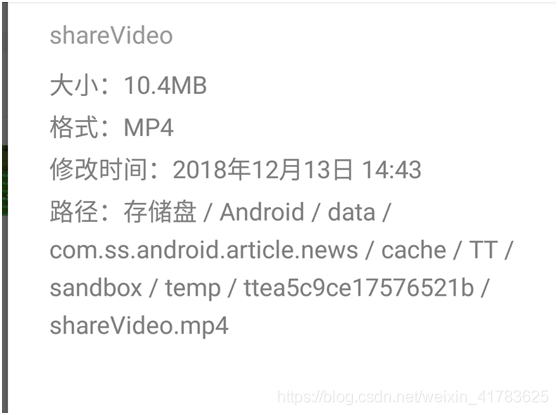
录屏开始代码如下:
startRecordScreen(time,callback){ if(!recorder) recorder = tt.getGameRecorderManager(); recorder.start({ duration: time || 15, }); recorder.onStart(res ={ this.showToast("开始录屏",2000); callback("start"); }); recorder.onStop(res ={ console.log(res.videoPath); this._videoPath = res.videoPath; this.showToast("录屏结束",2000); callback("end"); }) },拿到了录屏的path,调用tt.shareAppMessage()就可以实现录屏分享功能。https://microapp.bytedance.com/docs/game/share/tt.shareAppMessage.html#tt-shareappmessage
tt.shareAppMessage({ channel: 'video', title: '测试分享视频', imageUrl: '', query: '', extra: { videoPath: videoPath, // 可用录屏得到的视频地址 videoTopics: ['测试话题'] }, success() { console.log('分享视频成功'); }, fail(e) { console.log('分享视频失败'); }})有了开始录屏和分享录屏的功能,就可以过申了。当然你也可加上高光时刻,暂停录屏,继续录屏这些接口,让你的录屏功能更加完善。
必接功能2:默认分享的文案和图片。
分享的图片必须要上平台的白名单,很重要,不然加载不出来。
在开发平台上项目的设置下的分享设置里,提交你的分享图片,他们过申了你才能在分享的时候展示自己的图片,不然就拉不出来图片。
onShareAppMessage(url){ tt.onShareAppMessage(function (res){ console.log(res.channel); // do something return { title: '分享文案!!!', imageUrl: url, success() { console.log('分享成功') }, fail(e) { console.log('分享失败', e) } } }); },还有一点他们通过审核后要自己点击发布上线。
总的来说基本上跟微信一样的,只是wx.换成了tt.。