##首先附上效果图
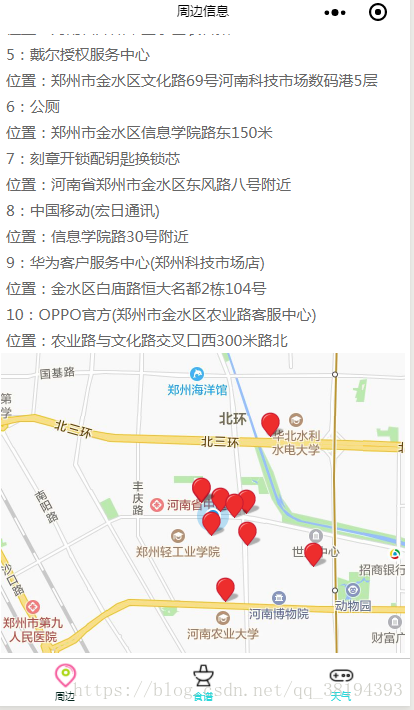
在我前面的文章中我详述过如何使用百度地图API来开发小程序的地图,所以这里面就不说基础内容了。
直说如下:
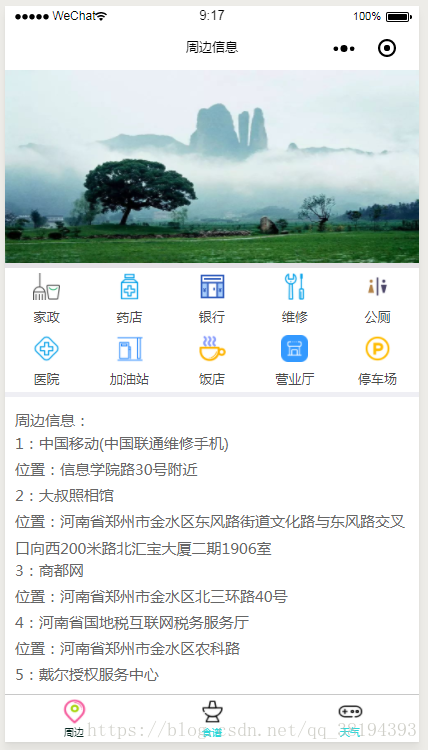
##1.如何获取列表:
//分类存储 makertap: function(e) { var that = this; var id = e.markerId; that.showSearchInfo(wxMarkerData, id); }, onLoad: function() { var that = this; //初始化的时候渲染wxSearchdata WxSearch.init(that, 400, ['家政', '药店', '公厕', '银行', '营业厅', '医院', '超市', '地铁站', '停车场', '维修', '美食', '饭店']); WxSearch.initMindKeys(['家政公司', '保洁公司', '大药房', '药店', '免费公厕', '营业厅', '银行ATM', '三甲医院', '地下停车场', '地铁口', '汽车美容', '饭店', '美食广场', '中石化加油站', '中石油加油站']); // 新建百度地图对象 var BMap = new bmap.BMapWX({ ak: 'jXYZ2cjB0lwQYiI8einLVGGEv7Q0zfDz' }); var fail = function(data) { console.log(data) }; var success = function(data) { wxMarkerData = data.wxMarkerData; that.setData({ markers: wxMarkerData }); that.setData({ latitude: wxMarkerData[0].latitude }); that.setData({ longitude: wxMarkerData[0].longitude }) that.setData({ dataArray: data.wxMarkerData }) }; // 发起POI检索请求 BMap.search({ "query": "", fail: fail, success: success, // 此处需要在相应路径放置图片文件 iconPath: '../../images/marker_red.png', // 此处需要在相应路径放置图片文件 iconTapPath: '../../images/marker_red.png' }); },在onload中加载对地图的请求,并将数据存储起来,这里面请求到的数据是数组形式可以直观的展示出来的。
我们就用一个数组来存储。
在公共data中存储一个dataArray,在onload加载请求成功后存储一个dataArray
this.setData({dataArray: data.wxMarkerData})同样的我们在搜索函数中也要存储上,具体是在哪个函数呢?
看下面
//点击事件 wxSearchFn: function(e) { var that = this; total = 0; code = e.currentTarget.dataset.code + ""; var name = e.currentTarget.dataset.text + ""; this.data.dataArray = []; //显示选择结果 this.setData({ title: "周边信息: " + name }) WxSearch.wxSearchAddHisKey(that); // 新建百度地图对象 var BMap = new bmap.BMapWX({ ak: 'jXYZ2cjB0lwQYiI8einLVGGEv7Q0zfDz' }); var fail = function(data) { console.log(data) }; var success = function(data) { wxMarkerData = data.wxMarkerData; console.log("++++++++", data) that.setData({ markers: wxMarkerData }); that.setData({ latitude: wxMarkerData[0].latitude }); that.setData({ longitude: wxMarkerData[0].longitude }) that.setData({ dataArray: data.wxMarkerData }) }; // 发起POI检索请求 console.log("当前点击", name) BMap.search({ query: name, fail: fail, success: success, // 此处需要在相应路径放置图片文件 iconPath: '../../images/marker_red.png', // 此处需要在相应路径放置图片文件 iconTapPath: '../../images/marker_red.png' }); },以及对应的前端页面展示。这里onlaod中展示的是默认加载出来的列表。 wxSearchFn是我们点击上面的分类进行搜索展示对应分类信息列表。
##2.前端页面展示
用一个wx:for来循环整个列表,然后获取对应数据内容,展示你想展示的id进行排序,其他字段根据个人需求来展示。
block wx:for="{{dataArray}}" wx:for-item="item" wx:key="" view class='dataArray' text{{item.id+1}}:{{item.title}}/text /view view class='dataArray' text位置:{{item.address}}/text /view/block