如何在微信小程序初始界面输入密码,看到网上给出了很多方法,较为常见的是如何输入一个六位密码。这里介绍一种觉得比较可行的方法,具体实现如下:最终效果:


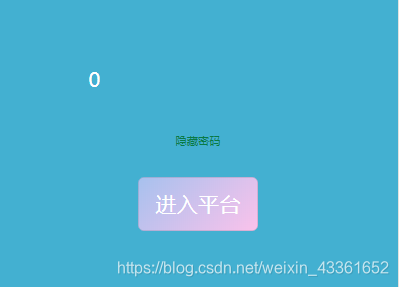
代码实现:
wxml:
input class="inputBox" bindinput="saveInputValue" password='{{ispassword}}' placeholder="请输入密码" focus="{{focus}}" / !--设置输入框,password即密码形式--view class="toggle-tip" bindtap="toggleValue" !--绑定判断输入密码是否正确--text class="tip {{valueIsShow?'active':''}}" {{valueIsShow?'隐藏密码':'显示密码'}} /text/view !--设置条件判断,控制是否显示输入内容--button class="buttoncolor" bindtap="onEnter"进入平台/button !--跳转至首页--wxss:
.inputBox{ color: #ffffff; } .tip { text-align: center; font-size: 30rpx; color: #666; }.toggle-tip { margin-top: 10rpx; text-align: center; }.toggle-tip .tip { font-size: 22rpx; line-height: 22rpx; color: #666; }.toggle-tip .active { color: #087b46; }.buttoncolor { font-size: 40rpx; color: #ffffff; background-image: linear-gradient(-45deg, #fbc2eb 0%, #a6c1ee 100%); background-size: cover; margin: 100rpx; bottom: 50rpx; } JS:
//index.jsconst app = getApp()Page({ data: { avatarUrl: './user-unlogin.png', userInfo: {}, logged: false, takeSession: false, requestResult: '', valueIsShow: false, value:'', valueTest:'', ispassword: true/* 设置密码和判断密码是否正确的值 */ }, onLoad: function() { if (!wx.cloud) { wx.redirectTo({ url: '../chooseLib/chooseLib', }) return } // 获取用户信息 wx.getSetting({ success: res = { if (res.authSetting['scope.userInfo']) { // 已经授权,可以直接调用 getUserInfo 获取头像昵称,不会弹框 wx.getUserInfo({ success: res = { this.setData({ avatarUrl: res.userInfo.avatarUrl, userInfo: res.userInfo }) } }) } } }) }, onGetUserInfo: function(e) { if (!this.logged && e.detail.userInfo) { this.setData({ logged: true, avatarUrl: e.detail.userInfo.avatarUrl, userInfo: e.detail.userInfo }) } }, onEnter: function (e) { let valueTest = this.data.valueTest console.log(valueTest) if(valueTest == '0'){ wx.switchTab({ url: '../home/home', }) wx.showToast({ title: 'success', icon: 'success', duration: 2000 }) } else{ wx.showToast({ title: 'wrong', icon: 'none', duration: 2000 }) } },/* 设置if进行条件判断,用valueTest的值对密码是否正确进行判定,此处valueTest值为‘0’时实现跳转,否则提示输入失败,重新输入 */ toggleValue() { this.setData({ valueIsShow: !this.data.valueIsShow, ispassword: !this.data.ispassword }) }, /* 此处设置是否显示密码,返回wxml,返回值false和true */ saveInputValue:function(e) { let value = e.detail.value console.log(value) if (value == 'c851038595') {/* 等号后面即为设定的密码,此处密码为c851038595 */ this.data.valueTest = '0' } else{ this.data.valueTest = '' } },})/* 此处设置密码值value并进行判断,若密码值正确,则判定值为‘0’,并在onEnter中实现成功跳转,否则报错 */由此,我们可直接通过更改js内的saveInputValue的value值,便可对程序密码进行调整。