本文简单介绍如何完成一个微信小程序入门demo的开发,以及它与WEB开发有何异同。
适合初学者学习,有HTML/CSS/Vue.js基础的同学将更容易理解文章的对比角度。
安装开发工具
工欲善其事必先利其器,小程序开发使用的IDE是——微信开发者工具。
前往 开发者工具下载页面 ,根据自己的操作系统下载对应的安装包进行安装。
打开小程序开发者工具后,需用微信扫码登录开发者工具。
小程序宿主环境
我们称微信客户端给小程序所提供的环境为宿主环境。
小程序的运行环境分成渲染层和逻辑层,其中 WXML 模板和 WXSS 样式工作在渲染层,JS 脚本工作在逻辑层。
小程序的渲染层和逻辑层分别由2个线程管理:
渲染层的界面使用了WebView 进行渲染;逻辑层采用JsCore线程运行JS脚本。
程序与页面
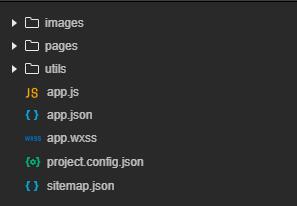
通过 app.json 的 pages 字段就可以知道你当前小程序的所有页面路径:
写在 pages 字段的第一个页面就是这个小程序的首页(打开小程序看到的第一个页面)。
小程序代码构成
JSON配置
JSON 是一种数据格式,并不是编程语言,在小程序中,JSON扮演的静态配置的角色。
1. app.json 是当前小程序的全局配置,包括了小程序的所有页面路径、界面表现、网络超时时间、底部 tab 等。
2. project.config.json 在工具上做的任何配置都会写入到这个文件, 当你重新安装工具或者换电脑工作时, 开发者工具就自动会帮你恢复到当时你开发项目时的个性化配置,其中会包括编辑器的颜色、代码上传时自动压缩等等一系列选项。
3. page.json 指的是用来表示 pages/logs 目录下的 logs.json 这类和小程序页面相关的配置。让开发者可以独立定义每个页面的一些属性,例如顶部颜色、是否允许下拉刷新等等。
{ "pages": [ "pages/index/index", "pages/me/index" ], "window": { "backgroundTextStyle": "light", "navigationBarBackgroundColor": "#DF0029", "navigationBarTitleText": "签到打卡", "navigationBarTextStyle": "white" }, "tabBar": { "color": "#000", "selectedColor": "#426EB4", "list": [ { "pagePath": "pages/index/index", "text": "打卡", "iconPath": "images/index/sign_gray.png", "selectedIconPath": "images/index/sign_blue.png" }, { "pagePath": "pages/me/index", "text": "我的", "iconPath": "images/me/me_gray.png", "selectedIconPath": "images/me/me_blue.png" } ] }, "style": "v2", "sitemapLocation": "sitemap.json"}WXML 模板
1. 标签名字有点不一样
换个思路,既然大家都需要这些组件,为什么我们不能把这些常用的组件包装起来,大大提高我们的开发效率。
2.多了一些 wx:if 这样的属性以及 {{ }} 这样的表达式
MVVM 的开发模式(例如 React, Vue),提倡把渲染和逻辑分离。简单来说就是不要再让 JS 直接操控 DOM,JS 只需要管理状态即可,然后再通过一种模板语法来描述状态和界面结构的关系即可。
通过 {{ }} 的语法把一个变量绑定到界面上,我们称为数据绑定。仅仅通过数据绑定还不够完整的描述状态和界面的关系,还需要 if/else, for等控制能力,在小程序里边,这些控制能力都用 wx: 开头的属性来表达。
!--index.wxml--view class="container" map id="map" longitude="{{longitude}}" latitude="{{latitude}}" scale="16" show-location style="width: 100%; height: 360px;" /map view class="bottom" button type="primary" open-type="getUserInfo" plain="true" lang="zh_CN" bindtap="bindViewTap"签到/button /view/viewWXSS 样式
1. 新增了尺寸单位。
在写 CSS 样式时,开发者需要考虑到手机设备的屏幕会有不同的宽度和设备像素比,采用一些技巧来换算一些像素单位。
2. 提供了全局的样式和局部样式。
你可以写一个 app.wxss 作为全局样式,会作用于当前小程序的所有页面,局部页面样式 page.wxss 仅对当前页面生效。
3. WXSS 仅支持部分 CSS 选择器
/**index.wxss**/.container{ padding: 0;}.bottom{ padding: 1.5rem 0;}JS 逻辑交互
在小程序里边,我们就通过编写 JS 脚本文件来处理用户的操作。
//index.jsPage({ data: { latitude: 29.61612895289891, longitude: 106.50210664019774 }, //事件处理函数 bindViewTap: function () { wx.navigateTo({ url: '../logs/logs' }) }})事件
1.什么是事件
事件是视图层到逻辑层的通讯方式。
事件可以将用户的行为反馈到逻辑层进行处理。
事件可以绑定在组件上,当达到触发事件,就会执行逻辑层中对应的事件处理函数。
事件对象可以携带额外信息,如 id, dataset, touches
2.使用事件
如bindtap,当用户点击该组件的时候会在该页面对应的Page中找到相应的事件处理函数。
发送请求方式
1.wx.request()
只支持https,需要ICP备案
2.云函数(第三方库)
根据第三方库决定http/https,可以不备案