小程序图片转base64
前言:看了很多博客没一个能解决问题的,小程序社区也逛了个遍,依然找不到小程序图片在本地转base64的方法,凡事还得靠自己啊,接下来就把所有方法做个总结,作为一个野生程序员,好东西绝对要分享。
如果不想了解踩坑历史的话,直接看第四种方法就可以了。
如果不想了解踩坑历史的话,直接看第四种方法就可以了。
如果不想了解踩坑历史的话,直接看第四种方法就可以了。
第一种方法
先上代码
var uploadImage = this.data.imageList[0]var reader = new FileReader()reader.onload = function (e) { var arrayBuffer = reader.result; var base64 = wx.arrayBufferToBase64(arrayBuffer)}reader.readAsArrayBuffer(new Blob(this.data.imageList)) 代码看起来似乎没有问题,but~~~~~,人家微信根本就没提供 FileReader()这个方法,所以,这个方法在小程序这里,直接pass掉就行了,不可行。
第二种方法
这个方法很好,代码也是最易懂的。
首先,获取本地图片的临时路径
wx.chooseImage({ success:res={ this.urlTobase64(res.tempFilePaths[0]) }})接下来,把临时路径作为一个请求的url,把数据返回格式设置成arraybuffer,上代码。
urlTobase64(url){ wx.request({ url:url, responseType: 'arraybuffer', //最关键的参数,设置返回的数据格式为arraybuffer success:res={ //把arraybuffer转成base64 let base64 = wx.arrayBufferToBase64(res.data); //不加上这串字符,在页面无法显示的哦 base64 = 'data:image/jpeg;base64,' + base64 //打印出base64字符串,可复制到网页校验一下是否是你选择的原图片呢 console.log(base64) } }) }校验base64字符串是否是你选择的图片
到这可以看到控制台成功打印出base64字符串,在网页上校验也是你选择的图片,一切看起来是那么的美好,兄dei,先把你的笑容收起来,在开发者工具的模拟器上没问题,你在真机上试一试,就会发现请求报错了,我知道你想说,你特么知道有问题还写这干啥,别激动兄dei,先把刀放下。马上给你介绍可用的方法。
第三种方法
先说思路:这个方法是通过,小程序的Canvas绘图实现的,获取到图片后,把图片绘制到canvas上,然后通过wx.canvasGetImageData()方法获取到图片的png编码,在把png编码转成base64,对Canvas还不是太了解的同学可以先去,开发者文档上熟悉一下。
wx.chooseImage({ count: 1, success: res = { //获取图片的宽高 wx.getImageInfo({ src: res.tempFilePaths[0], success: res = { this.setData({ imgWidth: res.width, imgHeight: res.height }) } }) canvas = wx.createCanvasContext('canvas') canvas.drawImage(res.tempFilePaths[0], 0, 0, this.data.imgWidth, this.data.imgHeight) // 1. 绘制图片至canvas // 绘制完成后执行回调 canvas.draw(false, () = { // 2. 获取图像数据 wx.canvasGetImageData({ canvasId: 'canvas', x: 0, y: 0, width: this.data.imgWidth, height: this.data.imgHeight, success(res) { // 3. png编码 let pngData = upng.encode([res.data.buffer], res.width, res.height) // 4. base64编码 let base64 = wx.arrayBufferToBase64(pngData) console.log(base64) // ... } }) }) } })经过上边的代码我们也可以把图片转成base64,但是,问题一大堆啊有木有,图片显示不全,有的只转了一部分,或者IOS真机图片显示颠倒。有没有解决的办法呢,肯定是有的了。直接把cardscanner文件夹放在你的项目中。
然后新建一个界面,分别引用cardscanne中的文件。最下方下载资源
index.wxml文件引用cardscanner.wxml
import src="../../cardscanner/cardscanner.wxml" /template is="cardscanner" /index.wxss文件引用cardscanner.wxss
@import '../../cardscanner/cardscanner.wxss'下边是index.js里边的内容。
import CardScanner from '../../cardscanner/cardscanner.js'Page({ onLoad(options) { let that = this this.imgPath = options.imgPath this.cardScanner = new CardScanner(this) .on('ImageChanged', (imgPath) = { that.imgPath = imgPath console.log(imgPath) }) .on('DecodeStart', (imgPath) = { wx.showLoading({ title: '生成中', mask: true }) }) .on('DecodeComplete', (res) = { if (res.code == 1) { //这里返回转过的base64字符串,打印查看 let base64 = 'data:image/jpeg;base64,' + res.data console.log(base64) //做你要做的操作 // .... // .... } else { console.log('解析失败:' + res.reason) } wx.hideLoading() }) }, onReady() { this.cardScanner.setImage(this.imgPath) }})以上是你新建界面的内容,直接复制j就行,注意修改文件引用路径,让你用最快的方式,把功能添加到项目中,如果有不同需求可以自己修改。
先上图片。
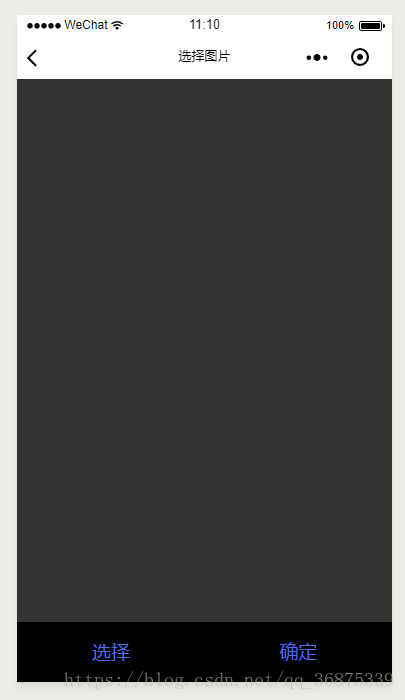
这是引用文件成功后的页面,点击选择按钮,选择图片。
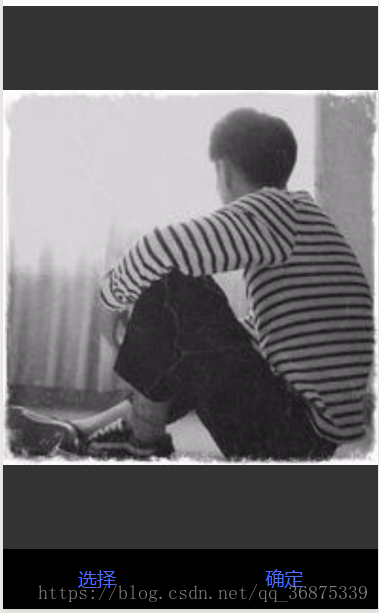
这是选择完图片,把图片放在画布上的状态。
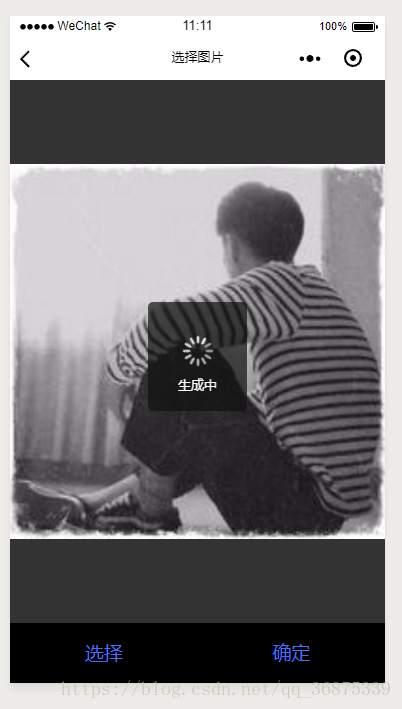
然后再点击确定按钮,正在生成的状态,由于时间稍微有点长,所以加了等待框。
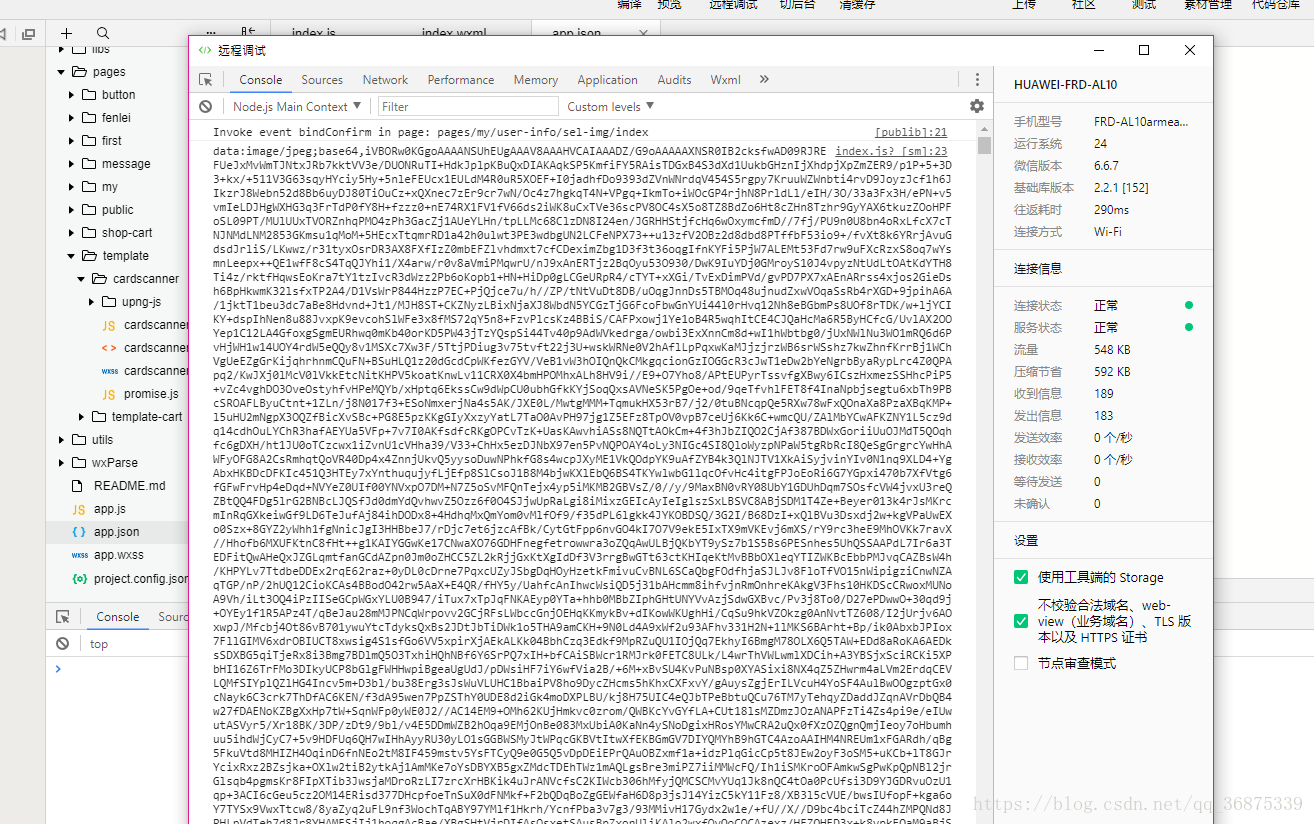
这是转换成功后的控制台输出。在真机远程测试的输出。
看评论里有需求demo的在此也提供一下。直接用开发者工具打开就行了。
项目地址。
备用地址
经本人测试,基本没什么问题,唯一的缺陷就是转base64时间稍微有一点长,不过已经加等待框提示了,也不是什么大问题。
第四种
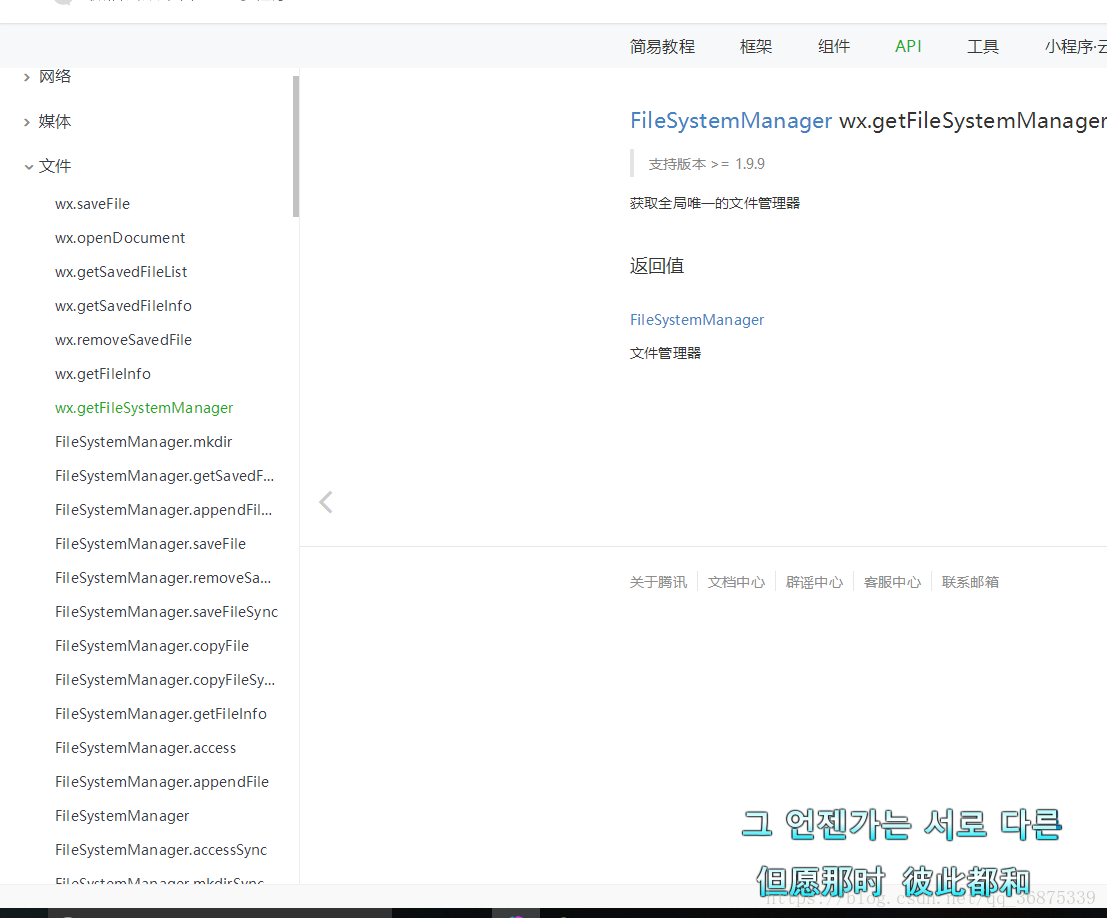
还记得第一种吗?微信没有提供操作文件的方法。 最近微信更新文档了,我也赶紧跑过来更新博客,也是操碎了心啊~~,好消息来了,微信终于出文件操作相关API了。而且这次很给力。我已经迫不及待想尝试一遍了。如下图:
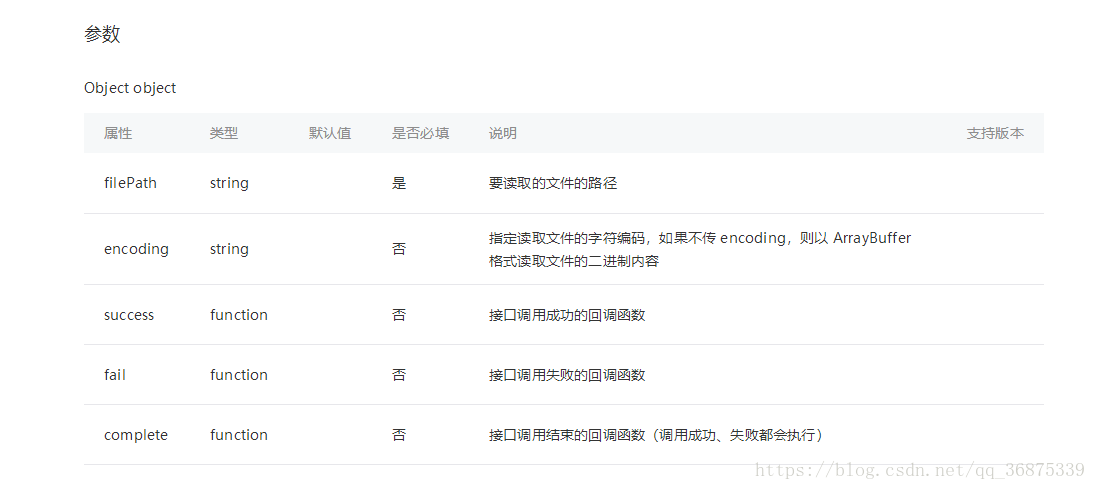
获取到FileSystemManager,然后调用他的readFile()或者readFileSync(),参数如下:
支持的编码格式如下:
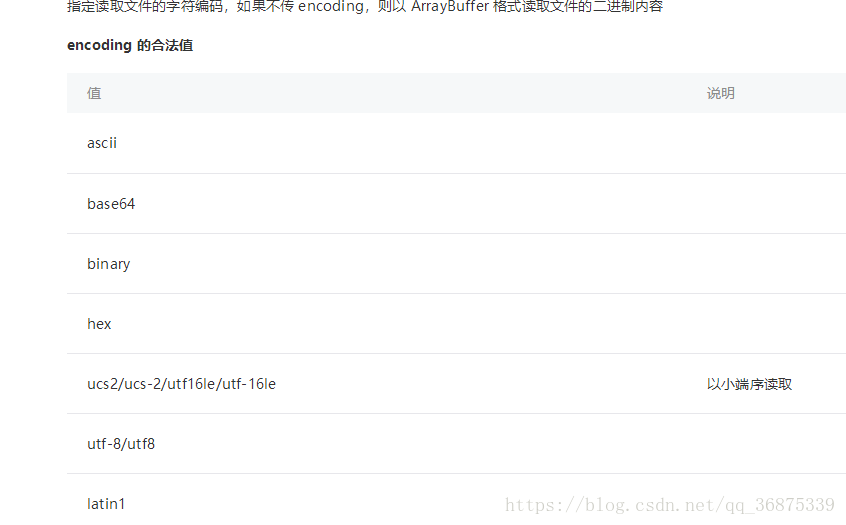
一下上了这么多看着就酸爽,哈哈~。
那我们要把图片转base64不是小菜一碟吗~~。
wx.chooseImage({ success: res = { wx.getFileSystemManager().readFile({ filePath: res.tempFilePaths[0], //选择图片返回的相对路径 encoding: 'base64', //编码格式 success: res = { //成功的回调 console.log('data:image/png;base64,' + res.data) } })//以下两行注释的是同步方法,不过我不太喜欢用。 //let base64 = wx.getFileSystemManager().readFileSync(res.tempFilePaths[0], 'base64') //console.log(base64) } })注意版本库要在1.9.9以后的版本才支持,注意版本控制。