


小程序即时通讯(一)输入组件及使用WebSocket通信
转载请注明出处:https://blog.csdn.net/sinat_27612147/article/details/78456363
最新更新日志
2019-09-05
- 现已更新2.0.0版本!!!较大的版本更新呐!!!大家可以在
master分支更新!
相对1.0.x及之前的版本,2.x.x新增的特性
- 全面使用ES6语法,异步操作使用Promise和async语法糖,让代码更符合语义!(需要较新的微信开发工具,并开启"增强编译")
- 文本输入功能已使用Component组件化,比之前的版本性能更好!
- 最低支持微信基础库版本为2.6.1(之前的最低支持是1.4.0)
- 修复了一些场景下的问题。比如播放语音消息时,退出聊天界面,依旧会播放语音的问题。
- 2.0.0文档,过些日子再更新吧。有能力的同学现在就可以看新的代码啦,大部分是语法的更新和组件化。我近期比较忙,很抱歉各位同学。
IM模板功能:
- 目前项目中已使用webSocket,实现了IM的通信功能!目前包括会话列表页面、会话页面及好友页面。支持使用nodejs开启本地WebSocket服务。详见下方文档。
- 支持发送文本、图片、语音,支持输入法的emoji表情
- 支持拍照,图库选择图片、图片预览
- 支持切换到文本输入时,显示发送按钮。
- 支持语音播放及播放动画。
- 支持配置录制语音的最短及最长时间。
- 支持配置自定义事件。
- 支持聊天消息按时间排序。
- 支持发送消息后,页面回弹到最底部。
- 使用了最新的语音播放接口,同时兼容了低版本的语音播放接口。
- 消息发送中、发送成功、发送失败的状态更新
- 支持消息发送失败情况下,点击重发按钮重新发送
- 优化时间气泡显示逻辑,相邻信息大于5分钟显示后者信息的时间
- 在页面最上方增加了会话状态的UI展示
- 自定义功能,显示自定义气泡。
- 通过解析语音或图片消息信息,优先读取本地文件。
- 实现了文件存储算法,保证10M存储空间内的语音和图片文件均为最新。
- 各消息类型和各功能均已模块化,让你在浏览代码时愉悦轻松。(其实这算不上组件特性。。。)
IM模板不支持的功能:
- 如果要使用群聊,目前的UI中,头像旁并没有展示成员昵称。
- 本地没有存储历史聊天消息。这个原因请看文章结尾。
- 目前WebSocket所有功能仅供学习和参考,若想商用,请自行开发。
- 目前不支持以插件方式使用。
学习或使用该项目,需要你具备哪些条件
- 需要你熟悉ES6的语法规范,以及设计模式,否则该项目对你来说门槛很高。
- websocket原理对新手来说,不必深入掌握,但需要你知晓WebSocket的常见API及其用法,详见小程序WebSocket。
- 了解npm依赖的安装,命令的执行(这块主要用于启动本地的WebSocket服务)
整体效果图(加载有些慢)
我们先来看下效果 (因录制软件问题,图中的一些按钮的变色了,线条也少了很多像素。。。)
- 发送图片和图片预览
- 消息重发和发送自定义消息
- 发送语音消息
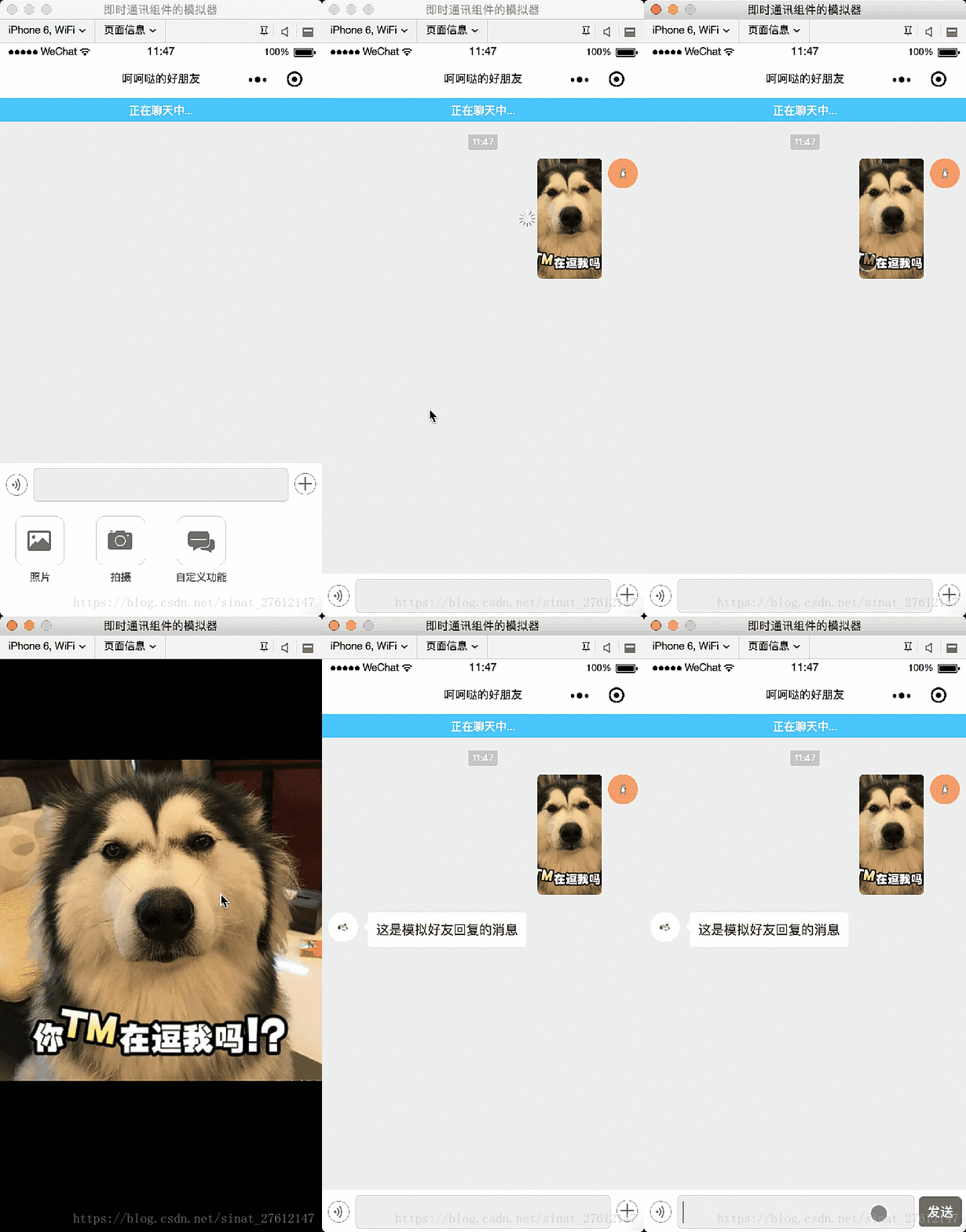
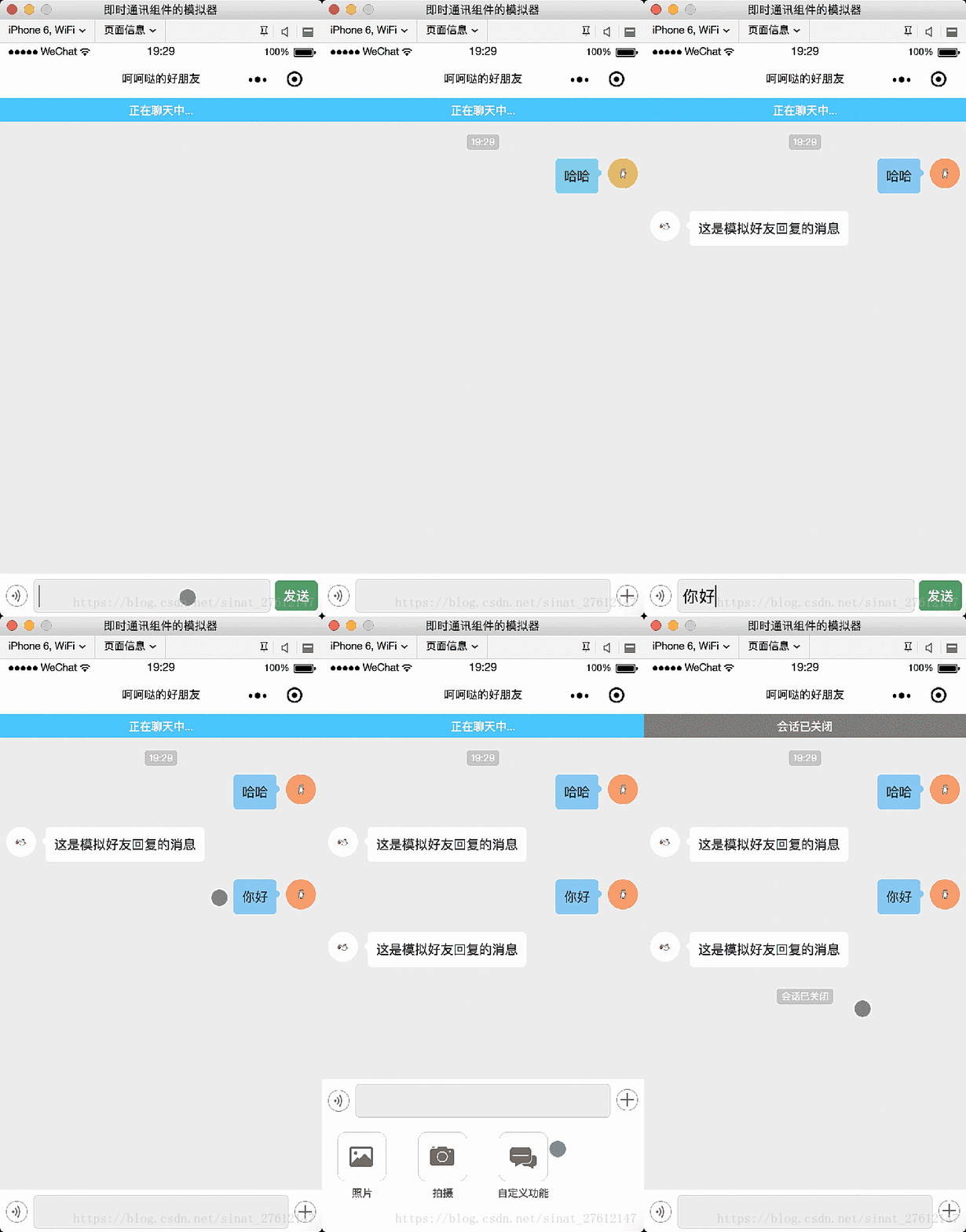
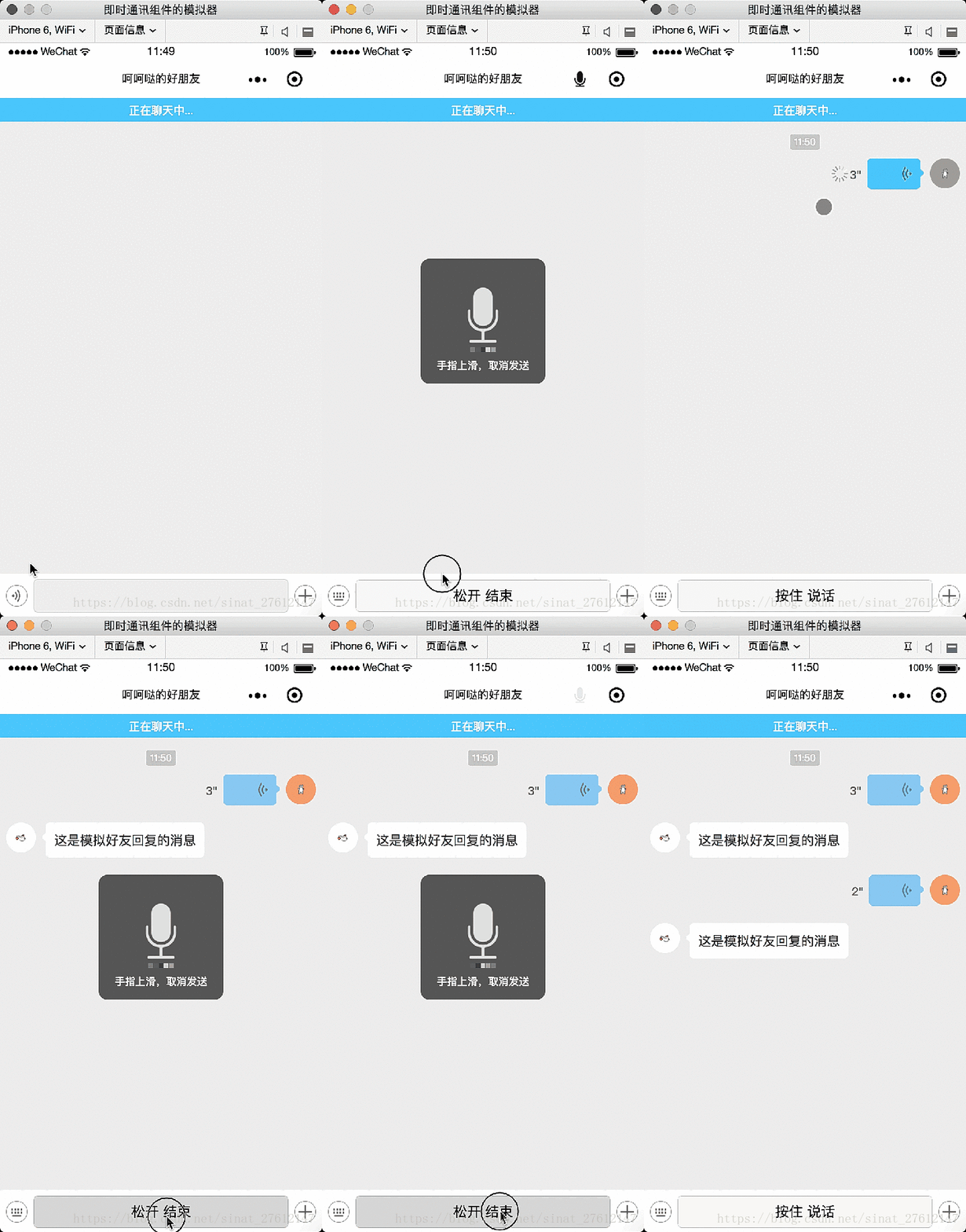
聊天输入组件
近期一直在做微信小程序,业务上要求在小程序里实现即时通讯的功能。这部分功能需要用到文本和语音输入及一些语音相关的手势操作。所以我写了一个控件来处理这些操作。
聊天输入组件和会话页面组件是两个不同的组件,分别处理不同的业务。
控件样式
控件样式

功能
- 切换输入方式(文本或语音)
- 获取输入的文本信息
- 语音输入及取消语音输入
- 语音消息录制时长过短过长的判断
- 支持发送图片(拍照或选择图库图片)和其他自定义拓展内容
注意:SDK仅支持微信基础库1.4.0及以上版本。
输入组件这部分内容我会从集成、编写控件两个部分来讲解。毕竟大部分人都是想尽快集成来着,所以先说说集成部分。
输入组件的集成
一、导入SDK相关文件
输入组件相关文件在modules/chat-input和image文件夹下,示例页面是pages/chat-input/chat-input。
聊天输入组件和会话页面组件所有你需要集成的文件,打包后大小在65kb左右,已经很小了。需要注意的是,项目中的原有.gif文件夹已经迁移到了别的仓库,image文件夹中有两张用于测试的用户头像,也可以删除掉。。
二、集成到会话页面
1.在会话页面中导入chat-input文件
- 在聊天页的js文件中导入
let chatInput = require('../../modules/chat-input/chat-input'); - 在聊天页的wxml文件中引入布局
import src="../../modules/chat-input/chat-input.wxml"/ template is="chat-input" data="{{inputObj:inputObj,textMessage:textMessage,showVoicePart:true}}"/- 在聊天页的wxss文件中引入样式表
@import "../../modules/chat-input/chat-input.wxss";
根据你的路径来导入这些内容/
2. 初始化chatInput
chatInput.init(page, {systemInfo: wx.getSystemInfoSync(),minVoiceTime: 1,//秒,最小录音时长,小于该值则弹出‘说话时间太短’ maxVoiceTime: 60,//秒,最大录音时长,大于该值则按60秒处理 startTimeDown: 56,//秒,开始倒计时时间,录音时长达到该值时弹窗界面更新为倒计时弹窗 format:'mp3',//录音格式,有效值:mp3或aac,仅在基础库1.6.0及以上生效,低版本不生效 sendButtonBgColor: 'mediumseagreen',//发送按钮的背景色 sendButtonTextColor: 'white',//发送按钮的文本颜色 extraArr: [{ picName: 'choose_picture', description: '照片' }, { picName: 'take_photos', description: '拍摄' }, { picName: 'close_chat', description: '自定义功能' }], tabbarHeigth: 48 });page:这个是指当前的page。systemInfo:必填。手机的系统信息,用于控件的适配。minVoiceTime: 最小录音时长,秒,小于该值则弹出‘说话时间太短’maxVoiceTime: 最大录音时长,秒,填写的数值大于该值则按60秒处理。录音时长如果超过该值,则会保存最大时长的录音,并弹出‘说话时间超时’并终止录音startTimeDown: 开始倒计时时间,秒,录音时长达到该值时弹窗界面更新为倒计时弹窗extraArr:非必填。点击右侧加号时,显示的自定义功能。picName元素的名字就是对应image/chat/extra文件夹下的png格式的图片名称,用于展示自定义功能的图片。description元素用于展示自定义功能的文字说明。tabbarHeight:非必填。这个也是用于适配。如果你的小程序有tabbar,那么需要填写这个字段,填48就行。如果你的小程序没有tabbar,那么就不要填写这个字段。原因我会在第二篇讲到。format: 录音格式,有效值:mp3或aac,仅在基础库1.6.0及以上生效,低版本不生效,当然也不会报错。sendButtonBgColor: 发送按钮的背景色sendButtonTextColor: 发送按钮的文本颜色
3. 监听获取输入的信息
在初始化控件之后,监听信息的输入,即可获取到指定类型的信息
文本信息:
//文本信息的输入监听chatInput.setTextMessageListener(function (e) { let content = e.detail.value;//输入的文本信息 }); 语音信息:
//获取录音之后的音频临时文件chatInput.recordVoiceListener(function (res, duration) { let tempFilePath = res.tempFilePath;//语音临时文件的路径 let vDuration = duration;//录音时长 });//监听录音状态 chatInput.setVoiceRecordStatusListener(function (status) { switch (status) { case chatInput.VRStatus.START://开始录音 break; case chatInput.VRStatus.SUCCESS://录音成功 break; case chatInput.VRStatus.CANCEL://取消录音 break; case chatInput.VRStatus.SHORT://录音时长太短 break; case chatInput.VRStatus.UNAUTH://未授权录音功能 break; case chatInput.VRStatus.FAIL://录音失败(已经授权了) break; } })自定义功能:
//收起自定义功能窗口chatInput.closeExtraView();//自定义功能点击事件chatInput.clickExtraListener(function (e) { let itemIndex = parseInt(e.currentTarget.dataset.index);//点击的自定义功能索引 if (itemIndex === 2) { that.myFun();//其他的自定义功能 return; } //选择图片或拍照 wx.chooseImage({ count: 1, // 默认9 sizeType: ['compressed'], sourceType: itemIndex === 0 ? ['album'] : ['camera'], success: function (res) { let tempFilePath = res.tempFilePaths[0]; } }); });//新增右下角加号button点击事件chatInput.setExtraButtonClickListener(function (dismiss) { console.log('Extra弹窗是否消失', dismiss); })至此,输入组件SDK的集成就完成了!
客户端WebSocket功能及会话页面
效果图
会话列表
会话页面
好友页面
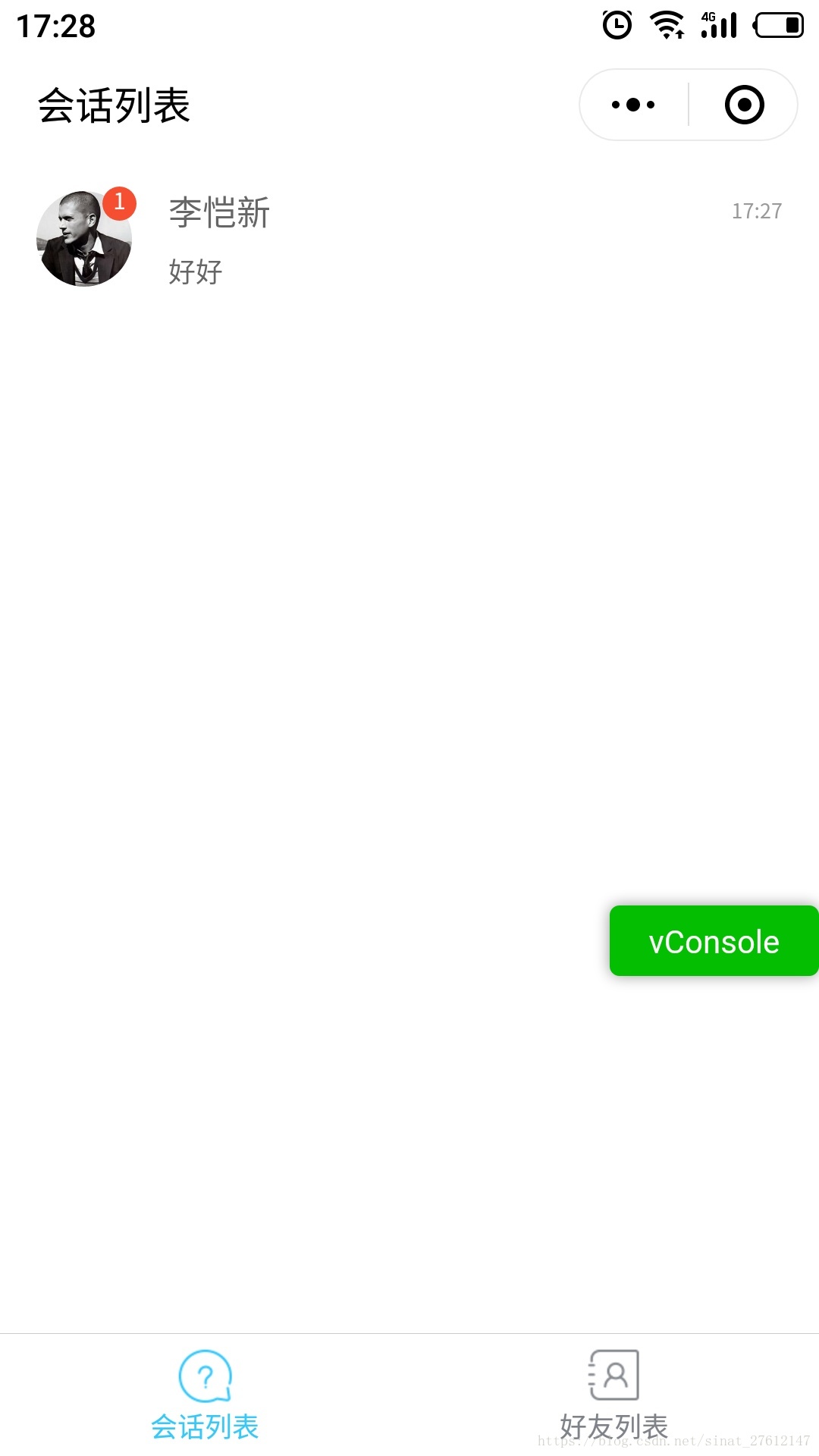
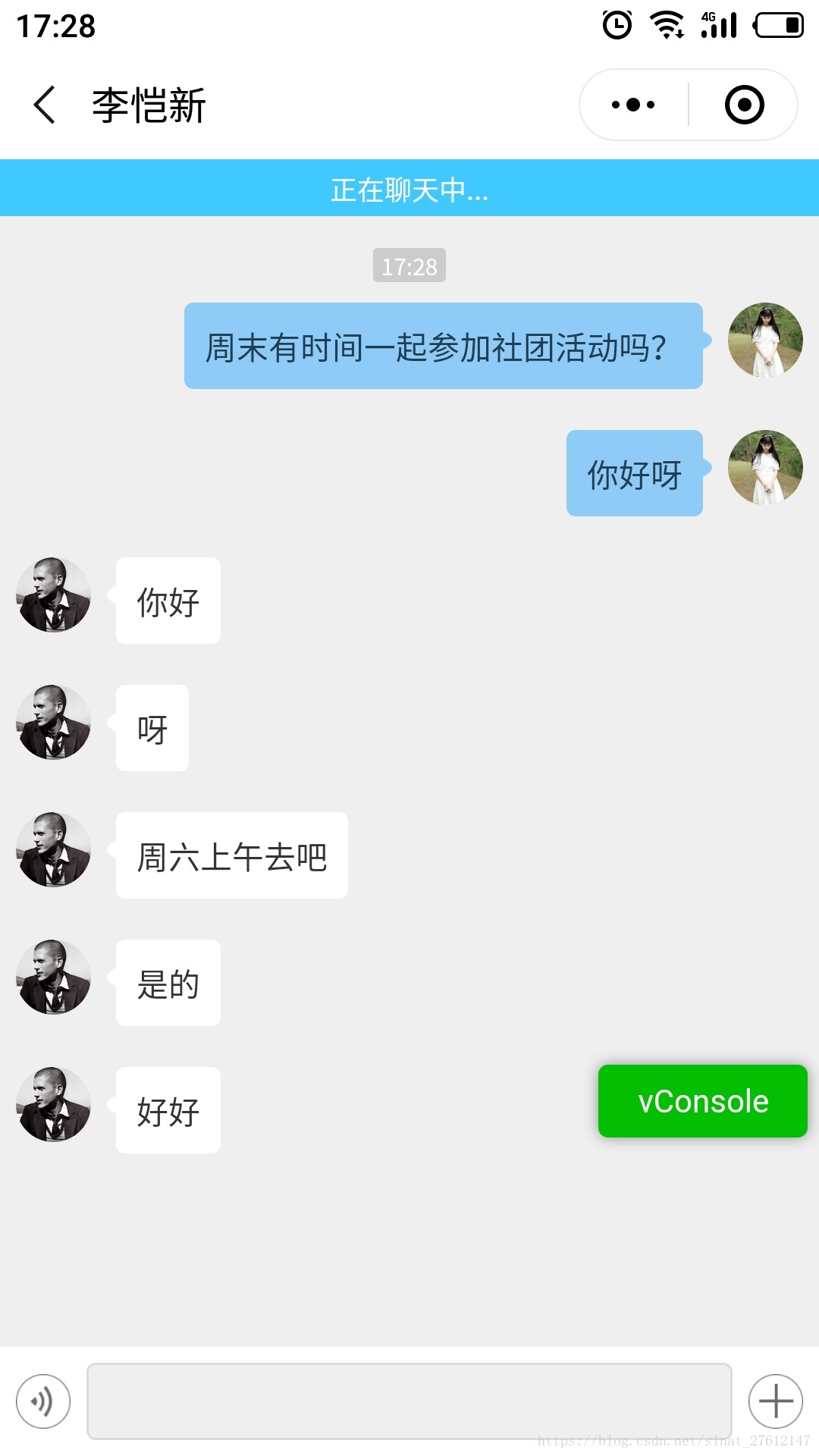
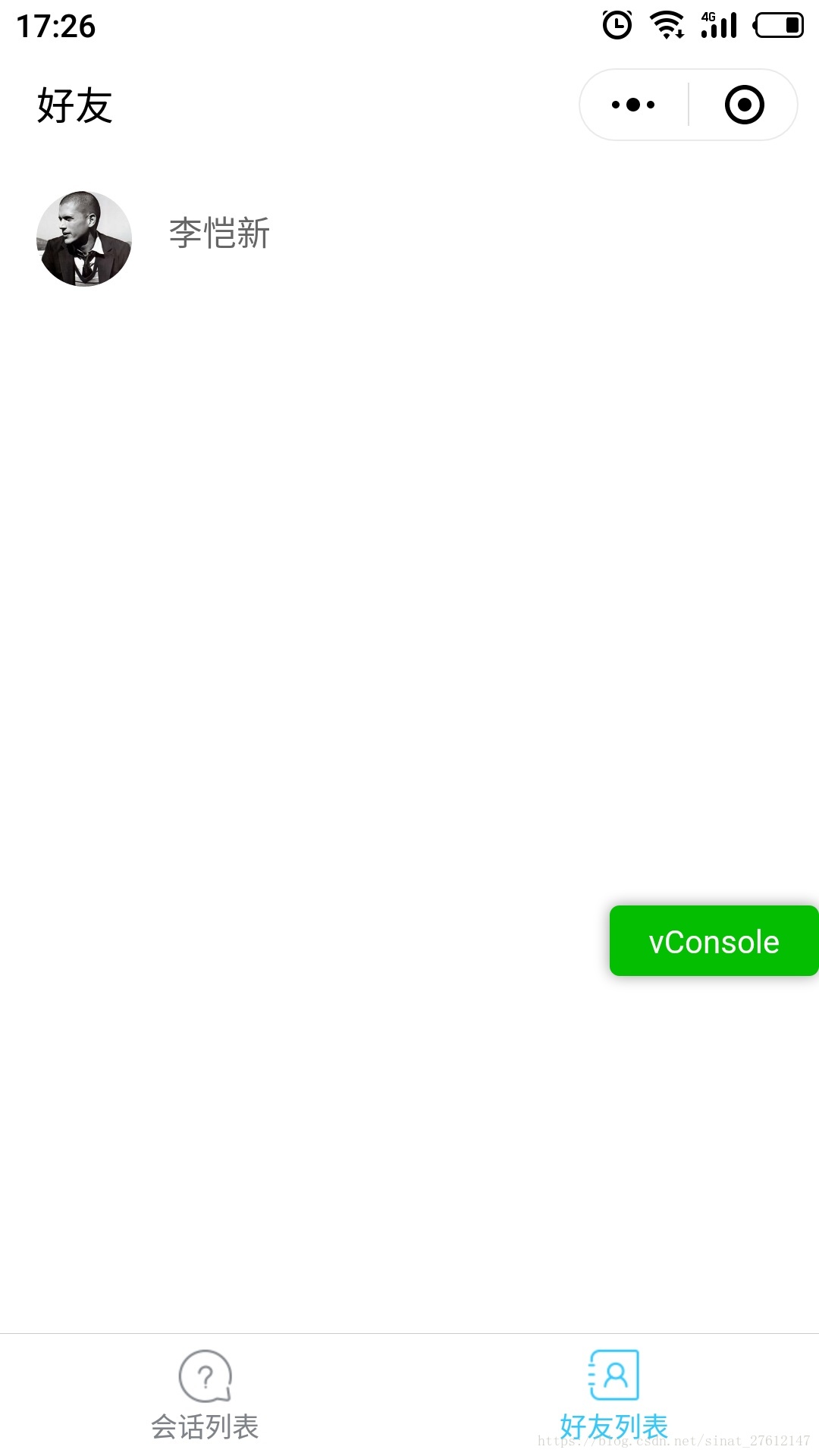
会话页面,我将UI封装成了多个template,最后使用chat-item.wxml即可,UI相关的代码都放到了chat-page文件夹中;加载方面的UI放到了loading文件夹中;image文件夹中也新增了几张图片。
对于即时通讯方面的sdk,我是用的WebSocket,当然这部分内容仅供参考。你可以引入常见的sdk,比如腾讯的、网易的。
目前实现了三个页面。会话列表页面、好友列表页面、会话页面。
会话列表页面功能:
- 显示好友头像、昵称、最新一条消息内容及时间、未读计数展示。
- 实时更新好友最新一条消息及时间,实时更新未读计数。
- 从会话页面回退到会话列表页面后,会刷新列表页面。
好友页面功能:
- 显示好友头像昵称。
好友页面未实现功能:
并未实现发起聊天功能,仅供演示,如有需要,请自行实现。
会话页面功能:
- 支持发送文本、语音、图片及自定义类型消息。因发送文件类型的消息需要上传文件的服务器,所以目前仅支持发送文本消息和自定义类型消息。如果你自己配置好了上传文件的服务器,那么就可以发送语音和图片消息了。
重要功能模块的流程图
有网友建议画个流程图,梳理下项目中的各部分关系。
这部分的东西包括WebSocket写完之后发现,并没有很多难点,所以我只说下使用时要注意的几点。
会话列表页面
示例页面是pages/chat-list/chat-list。
- IM连接和会话列表页收发消息流程图:
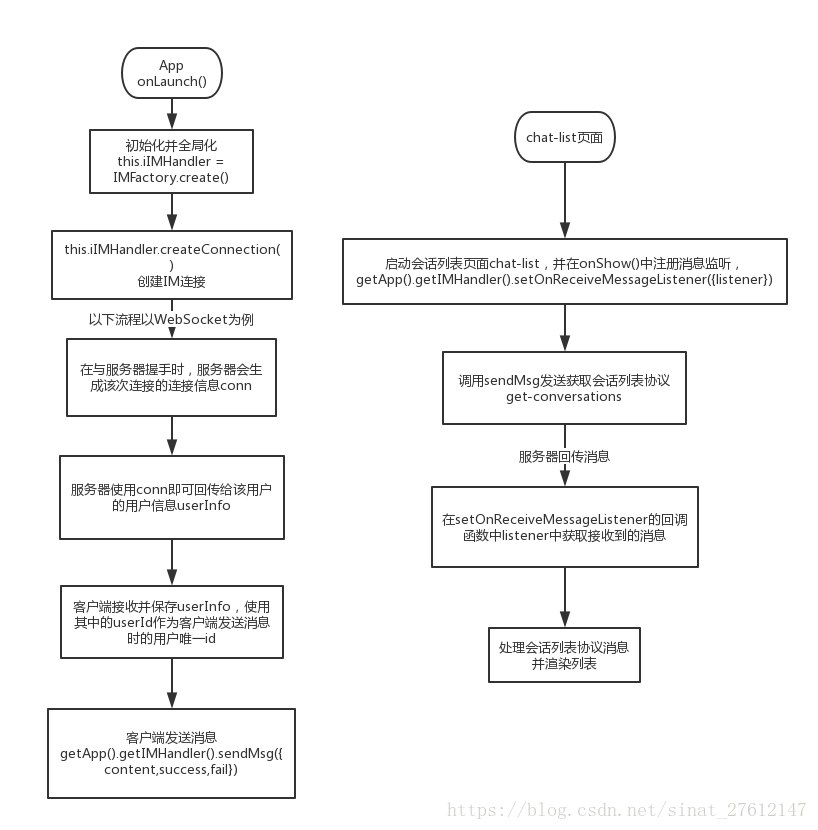
代码非常简单。
// pages/chat-list/chat-list.js/** * 会话列表页面 */Page({ /** * 页面的初始数据 */ data: { conversations: [] }, /** * 生命周期函数--监听页面加载 */ onLoad: function (options) { }, toChat: function (e) { let item = e.currentTarget.dataset.item; delete item.latestMsg; delete item.unread; wx.navigateTo({ url: `../chat/chat?friend=${JSON.stringify(item)}` }); }, /** * 生命周期函数--监听页面显示 */ onShow: function () { getApp().getIMHandler().setOnReceiveMessageListener({ listener: (msg) = { console.log('会话列表', msg); msg.type === 'get-conversations' && this.setData({conversations: msg.conversations.map(item = this.getConversationsItem(item))}) } }); getApp().getIMHandler().sendMsg({ content: { type: 'get-conversations', userId: getApp().globalData.userInfo.userId//这里获取的userInfo,就是在建立webSocket连接时服务器返回的,作为你的身份信息。 }, success: () = { console.log('获取会话列表消息发送成功'); }, fail: (res) = { console.log('获取会话列表失败', res); } }); }, getConversationsItem(item) { let {latestMsg, ...msg} = item; return Object.assign(msg, JSON.parse(latestMsg)); }});就这些代码。结合流程图来看的话,相信你肯定能看懂。看不懂也没事,能理解思想就行,就是 注册监听、发起请求、回调监听、渲染页面。
好友列表页面
示例页面是pages/friends/friends。
同会话列表页面,没什么好说的。
会话页面
示例页面是pages/chat/chat。
- 会话页面发送消息流程图:
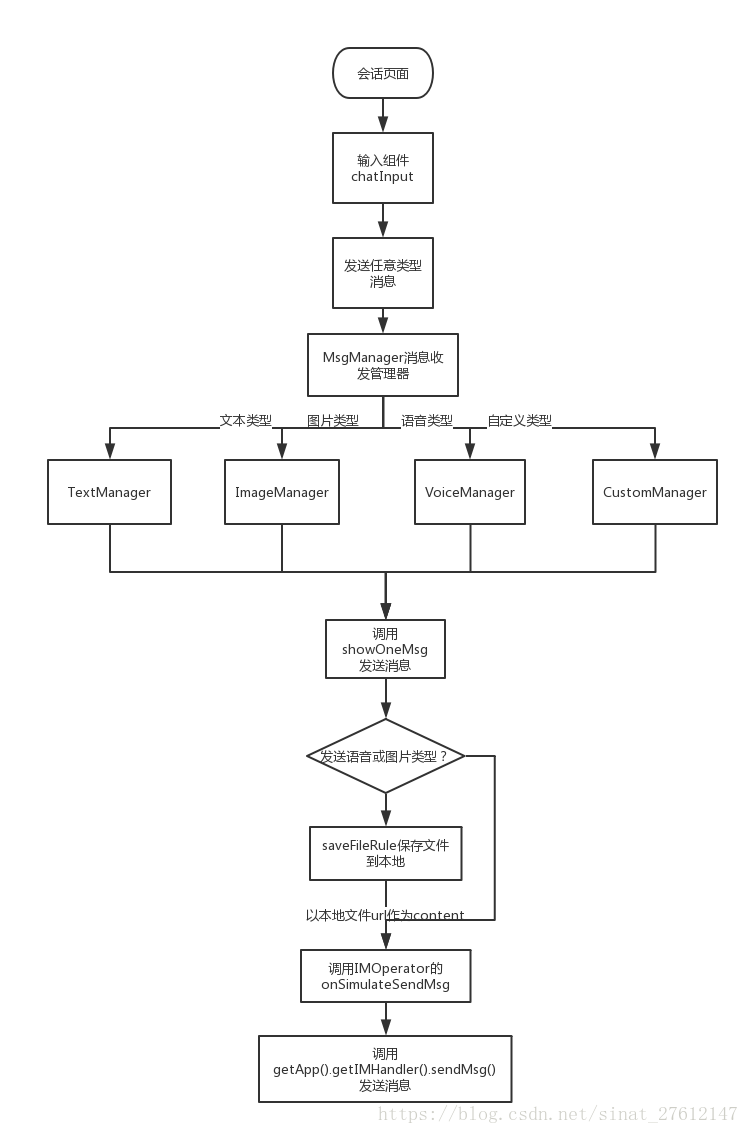
在chat文件夹下,我封装了多个类,用于管理消息类型的收发和展示。
MsgManager是一个收发消息的工厂类,用于统一管理所有消息类型的收发。见msg-manager.js:
import VoiceManager from "./msg-type/voice-manager";//语音消息的收发和展示相关类import TextManager from "./msg-type/text-manager";//文本类型消息的收发和展示相关类import ImageManager from "./msg-type/image-manager";//图片类型消息的收发和展示相关类import CustomManager from "./msg-type/custom-manager";//自定义类型消息的收发和展示相关类import IMOperator from "./im-operator";//im行为管理类export default class MsgManager { constructor(page) { this.voiceManager = new VoiceManager(page); this.textManager = new TextManager(page); this.imageManager = new ImageManager(page); this.customManager = new CustomManager(page); } showMsg({msg}) { let tempManager = null; switch (msg.type) { case IMOperator.VoiceType: tempManager = this.voiceManager; break; case IMOperator.ImageType: tempManager = this.imageManager; break; case IMOperator.TextType: case IMOperator.CustomType: tempManager = this.textManager; } tempManager.showMsg({msg}); } sendMsg({type = IMOperator.TextType, content, duration}) { let tempManager = null; switch (type) { case IMOperator.VoiceType: tempManager = this.voiceManager; break; case IMOperator.ImageType: tempManager = this.imageManager; break; case IMOperator.CustomType: tempManager = this.customManager; break; case IMOperator.TextType: tempManager = this.textManager; } tempManager.sendOneMsg(content, duration); } stopAllVoice() { this.voiceManager.stopAllVoicePlay(); }}小程序基础库1.6.0以后不再维护的语音播放和录制接口,我进行了兼容处理。
篇幅问题,各类型消息的相关类代码我就不贴了。想看的去下载吧。
缓存机制和文件类型消息的展示机制
缓存和展示机制:在展示语音或图片类型的消息时,我会优先加载已经存储在本地的文件。在文件类型消息(如语音、图片消息)的
showMsg()方法中先是取消息的本地路径const localVoicePath = FileManager.get(msg),如果没有获取到本地路径,就会按照消息中的文件路径信息去下载该文件,并存储下来。这里代码没有贴出来,大家理解意思就行。
那取到的值是什么时候设置的呢?是在发送或接收消息成功后(此时文件已下载成功),以消息的saveKey为key,存储成功返回的savedFilePath为data,建立消息和本地存储路径的映射关系,如:FileManager.set(msg, savedFilePath);
这里的saveKey是以消息idmsgId和好友idfriendId,拼接而成的。存储溢出算法:在存储文件时,我参考了Android LruCache的思想编写了算法,保证在小程序10M存储限制的前提下,存储新的文件,如果溢出了,就移除最旧的文件(跟LruCache溢出时去除不常用文件的思想不太一样)。算法具体内容见小程序性能优化——文件的本地存储10M优化算法。
const MAX_SIZE = 10400000;let wholeSize = 0;setTimeout(() = { wx.getSavedFileList({ success: savedFileInfo = { let {fileList} = savedFileInfo; !!fileList && fileList.forEach(item = { wholeSize += item.size; }); } });});function saveFileRule(tempFilePath, cbOk, cbError) { wx.getFileInfo({ filePath: tempFilePath, success: tempFailInfo = { let tempFileSize = tempFailInfo.size; // console.log('本地临时文件大小', tempFileSize); if (tempFileSize MAX_SIZE) { typeof cbError === "function" && cbError('文件过大'); return; } wx.getSavedFileList({ success: savedFileInfo = { let {fileList} = savedFileInfo; if (!fileList) { typeof cbError === "function" && cbError('获取到的fileList为空,请检查你的wx.getSavedFileList()函数的success返回值'); return; } //这里计算需要移除的总文件大小 let sizeNeedRemove = wholeSize + tempFileSize - MAX_SIZE; if (sizeNeedRemove = 0) { //按时间戳排序,方便后续移除文件 fileList.sort(function (item1, item2) { return item1.createTime - item2.createTime; }); let sizeCount = 0; for (let i = 0, len = fileList.length; i len; i++) { if ((sizeCount += fileList[i].size) = sizeNeedRemove) { for (let j = 0; j i; j++) { wx.removeSavedFile({ filePath: fileList[j].filePath, success: function () { wholeSize -= fileList[j].size; } }); } break; } } } wx.saveFile({ tempFilePath: tempFilePath, success: res = { wholeSize += tempFileSize; typeof cbOk === "function" && cbOk(res.savedFilePath); }, fail: cbError }); }, fail: cbError }); } });}module.exports = { saveFileRule};IIMHandler抽象类 i-im-handler.js
这个类是IM-SDK的接口规范类。你可以通过继承这个类,然后在子类中实现细节,这样的话可以很方便的接入其他的第三方IM-SDK。
/** * 由于JavaScript没有接口的概念,所以我编写了这个IM基类 * 将你自己的IM的实现类继承这个类就可以了 * 我把IM通信的常用方法封装在这里, * 有些实现了具体细节,但有些没实现,是作为抽象函数,由子类去实现细节,这点是大家需要注意的 */export default class IIMHandler { constructor() { this._isLogin = false; this._msgQueue = []; this._receiveListener = null; } /** * 创建IM连接 * @param options 传入你建立连接时需要的配置信息,比如url */ createConnection({options}) { // 作为抽象函数 } /** * 发送消息 * @param content 需要发送的消息,是一个对象,如{type:'text',content:'abc'} * @param success 发送成功回调 * @param fail 发送失败回调 */ sendMsg({content, success, fail}) { if (this._isLogin) { this._sendMsgImp({content, success, fail}); } else { this._msgQueue.push(content); } } /** * 消息接收监听函数 * @param listener */ setOnReceiveMessageListener({listener}) { this._receiveListener = listener; } closeConnection() { // 作为抽象函数 } _sendMsgImp({content, success, fail}) { // 作为抽象函数 }}IIMHandler实现类 web-socket-handler-imp.js
这个文件位于modules文件夹下。
这个是IM-SDK的WebSocket实现类,所有的WebSocket基本操作都封装到了这个类中。我截取了重要的几处代码。
import IIMHandler from "../interface/i-im-handler";export default class WebSocketHandlerImp extends IIMHandler{ constructor() { super(); this._onSocketMessage(); } /** * 创建WebSocket连接 * 如:this.imWebSocket = new IMWebSocket(); * this.imWebSocket.createSocket({url: 'ws://10.4.97.87:8001'}); * 如果你使用本地服务器来测试,那么这里的url需要用ws,而不是wss,因为用wss无法成功连接到本地服务器 * @param options 建立连接时需要的配置信息,这里是传入的url,即你的服务端地址,端口号不是必需的。 */ createConnection({options}) { !this._isLogin && wx.connectSocket({ url: options.url, header: { 'content-type': 'application/json' }, method: 'GET' }); } _sendMsgImp({content, success, fail}) { wx.sendSocketMessage({ data: JSON.stringify(content), success: () = { success && success(content); }, fail: (res) = { fail && fail(res); } }); } /** * 关闭webSocket */ closeConnection() { wx.closeSocket(); } /** * webSocket是在这里接收消息的 * 在socket连接成功时,服务器会主动给客户端推送一条消息类型为login的信息,携带了用户的基本信息,如id,头像和昵称。 * 在login信息接收前发送的所有消息,都会被推到msgQueue队列中,在登录成功后会自动重新发送。 * 这里我进行了事件的分发,接收到非login类型的消息,会回调监听函数。 * @private */ _onSocketMessage() { wx.onSocketMessage((res) = { let msg = JSON.parse(res.data); if ('login' === msg.type) { this._isLogin = true; getApp().globalData.userInfo = msg.userInfo; getApp().globalData.friendsId = msg.friendsId; if (this._msgQueue.length) { let temp; while (temp = this._msgQueue.shift()) { this.sendMsg({content: {...temp, userId: msg.userInfo.userId}}); } } } else { this._receiveListener && this._receiveListener(msg); } }) }}毕竟要面向接口编程嘛,这样的话,你使用第三方的IM-SDK的话,就可以直接继承这个IIMHandler,按接口规范在子类中实现细节就可以了。
也很简单,对吧。
在App.js中初始化IMWebSocket
这里面有一个IMFactory,是一个工厂类,它的create()方法返回的是WebSocketHandlerImp,这个工厂类的代码我就不贴了。
//app.jsimport IMFactory from "./modules/im-sdk/im-factory";App({ globalData: { userInfo: {}, }, getIMHandler() { return this.iIMHandler; }, onLaunch() { this.iIMHandler = IMFactory.create(); }, onHide() { // this.iIMHandler.closeConnection(); }, onShow() { this.iIMHandler.createConnection({options: {url: 'ws://10.4.94.185:8001'}}); }});IM模拟类 im-operator.js
最后重点说下IM的控制类 IMOperator。
现在在创建IMOperator时,需要你额外传入好友信息,这个信息应该是在会话列表点击时传入的,如下所示:
/** * 生命周期函数--监听页面加载 */ onLoad: function (options) { const friend = JSON.parse(options.friend); this.initData(); wx.setNavigationBarTitle({ title: friend.friendName }); this.imOperator = new IMOperator(this, friend);//额外传入好友信息 ... ... },生成发送的数据的文本
记住,你所有发送的消息和接收到的消息,都是以文本消息的形式,只是在渲染的时候解析,生成不同的消息类型来展示!!!
createChatItemContent({type = IMOperator.TextType, content = '', duration} = {}) { if (!content.replace(/^s*|s*$/g, '')) return; return { content, type, conversationId: 0,//会话id,目前未用到 userId: getApp().globalData.userInfo.userId, friendId: this.getFriendId(),//好友id duration }; }这是生成发送数据的文本的方法。它会返回一个对象。
- type: 消息类型 TextType/VoiceType/ImageType/CustomType
- content: 需要发送的原始文本信息。可以是文字、语音文件路径、图片文件路径。
- duration: 语音时长。如果是语音类型,则需要传这个字段。
生成消息对象
除自定义消息类型外,其他的无论是自己发送的消息,还是好友的消息,在UI上渲染时,都是以该消息对象的格式来统一的。
createNormalChatItem({type = IMOperator.TextType, content = '', isMy = true, duration} = {}) { if (!content) return; const currentTimestamp = Date.now(); const time = dealChatTime(currentTimestamp, this._latestTImestamp); let obj = { msgId: 0,//消息id friendId: this.getFriendId(),//好友id isMy: isMy,//我发送的消息? showTime: time.ifShowTime,//是否显示该次发送时间 time: time.timeStr,//发送时间 如 09:15, timestamp: currentTimestamp,//该条数据的时间戳,一般用于排序 type: type,//内容的类型,目前有这几种类型: text/voice/image/custom | 文本/语音/图片/自定义 content: content,// 显示的内容,根据不同的类型,在这里填充不同的信息。 headUrl: isMy ? this._myHeadUrl : this._otherHeadUrl,//显示的头像,自己或好友的。 sendStatus: 'success',//发送状态,目前有这几种状态:sending/success/failed | 发送中/发送成功/发送失败 voiceDuration: duration,//语音时长 单位秒 isPlaying: false,//语音是否正在播放 }; obj.saveKey = obj.friendId + '_' + obj.msgId;//saveKey是存储文件时的key return obj; }- type:消息类型
- content:需要发送的IM消息,是由
createChatItemContent生成的JSON格式字符串。 - isMy:是否是我自己的消息。
- duration:语音时长。如果是语音类型,则需要传这个字段。
生成自定义消息类型对象
自定义消息类型的UI类似于会话页面中的展示聊天时间的UI。
static createCustomChatItem() { return { timestamp: Date.now(), type: IMOperator.CustomType, content: '会话已关闭' } }发送数据接口
发送数据这块目前已经实现了WebSocket通信。
支持发送文本、语音、图片及自定义类型消息。不过因发送文件类型的消息需要上传文件的服务器,所以目前仅支持发送文本消息和自定义类型消息。如果你自己配置好了上传文件的服务器,那么就可以发送语音和图片消息了。
以发送文本消息为例:
首先在输入组件的文本输入监听回调接口中调用this.msgManager的发送消息方法sendMsg()
chatInput.setTextMessageListener((e) = { let content = e.detail.value; this.msgManager.sendMsg({type: IMOperator.TextType, content}); });在sendMsg方法中会去判断发送的消息类型,最终都会调用下面的IM发送接口。
onSimulateSendMsg({content, success, fail}) { //这里content即为要发送的数据 //注意:这里的content是一个对象了,不再是一个JSON格式的字符串。这样可以在发送消息的底层接口中统一处理。 getApp().getIMHandler().sendMsg({ content, success: (content) = { //这个content格式一样,也是一个对象 const item = this.createNormalChatItem(content); this._latestTImestamp = item.timestamp; success && success(item); }, fail }); }- content:这里的content是一个对象,类似于:{“content”:“233”,“type”:“text”},是由该类中
createChatItemContent方法生成的。 - success:发送成功回调,我这里返回了
createNormalChatItem生成的消息对象。 - fail:发送失败回调,你可以自行传参。
其他消息的发送方式都是与之类似的。
会话页面接收数据接口
关于会话页面消息是怎么接收到的,下面的展示了一个完整的主要流程。
- 会话页面接收消息流程图:
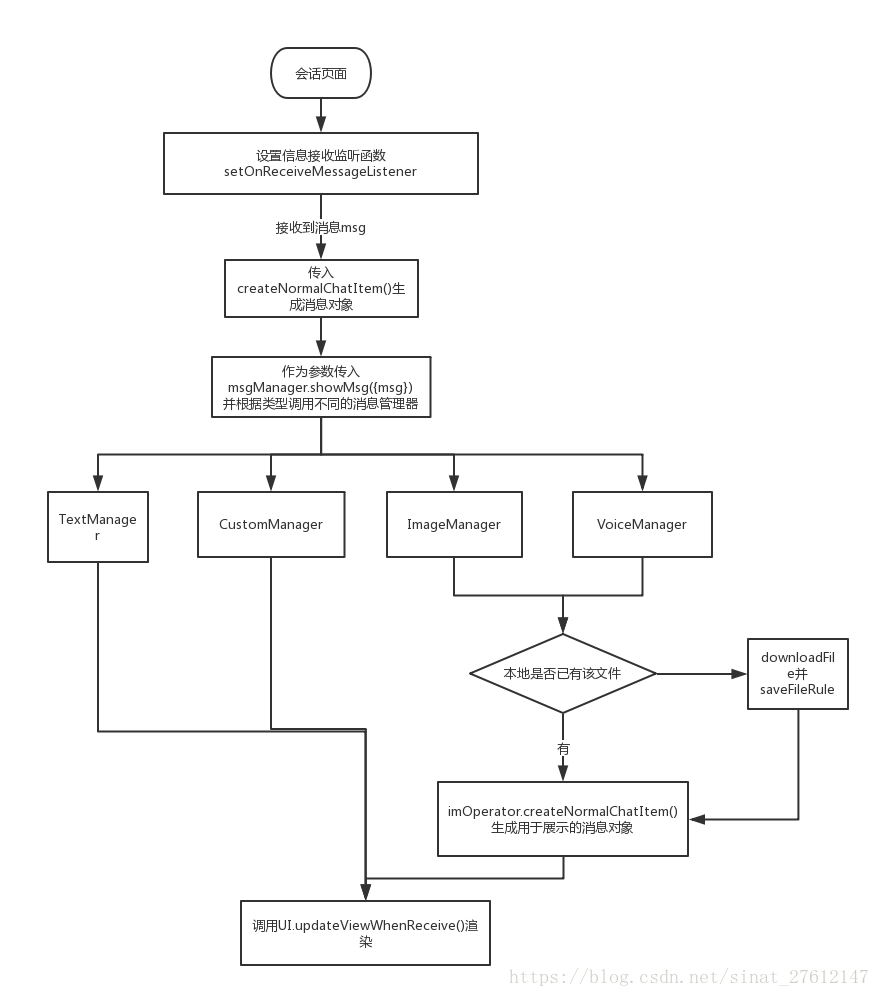
下面贴的是核心代码
onSimulateReceiveMsg(cbOk) { getApp().getIMHandler().setOnReceiveMessageListener({ listener: (msg) = { if (!msg) { return; } msg.isMy = msg.msgUserId === getApp().globalData.userInfo.userId; const item = this.createNormalChatItem(msg); // const item = this.createNormalChatItem({type: 'voice', content: '上传文件返回的语音文件路径', isMy: false}); // const item = this.createNormalChatItem({type: 'image', content: '上传文件返回的图片文件路径', isMy: false}); this._latestTImestamp = item.timestamp; //这里是收到好友消息的回调函数,建议传入的item是 由 createNormalChatItem 方法生成的。 cbOk && cbOk(item); } }); }- cbOk:接收到消息的回调,这里我也是模拟的,返回了由
this.createNormalChatItem({type: 'text', content: '这是模拟好友回复的消息', isMy: false})生成的消息对象
在上面发送数据接口代码中可以看到,在接收到数据时,先使用createNormalChatItem来生成消息类型数据,然后回调onSimulateReceiveMsgCb函数,即可完成数据的接收。
我是在chat.js的onLoad生命周期中注册的监听:
onLoad: function (options) { const friend = JSON.parse(options.friend); console.log(friend); this.initData(); wx.setNavigationBarTitle({ title: friend.friendName }); this.imOperator = new IMOperator(this, friend); this.UI = new UI(this); this.msgManager = new MsgManager(this); this.imOperator.onSimulateReceiveMsg((msg) = { //执行到这步时,好友的消息早已经接收到并生成了消息类型数据msg,接下来要做的就是将数据渲染到页面上了 //showMsg()是用于渲染消息类型数据的。 this.msgManager.showMsg({msg}) }); this.UI.updateChatStatus('正在聊天中...'); },渲染消息列表
我使用chatItems来存储所有的消息类型,包括自定义消息类型。
布局怎么写的我就不讲了,有关UI渲染的代码,我全部放在了ui.js中,自己去看下吧,也都很简单。
配合使用输入组件。
最上面说的输入组件,有各种交互情况下的事件回调,在回调函数中处理对应逻辑即可。这部分的所有代码我都放到了chat.js中。
以上就是客户端WebSocket及会话页面的所有难点内容
服务端WebSocket实现的业务功能
服务器端是用nodejs开发的,配合客户端实现了简单的IM消息展示逻辑。webSocket所有功能仅供学习和参考,若想商用,请自行开发。
请务必阅读这部分内容,新手请自行学习依赖的安装和gulp的初级使用。项目的运行是没有问题的!!
如何安装使用
1.开发者工具导入项目
修改app.js文件中下面配置的url为你本地网络ipthis.imWebSocket.createSocket({url: 'ws://10.4.97.87:8001'});2. 搭建本地WebSocket服务
安装依赖 npm installTerminal运行 gulp 即可开启WebSocket服务3. 使用开发者工具运行项目
nodejs-websocket具体API详见https://www.npmjs.com/package/nodejs-websocket
服务端简单实现了两人实时聊天功能,获取历史消息,获取会话列表、好友列表。需要注意的是,目前消息都是在内存中,重启服务后所有数据会重置!
目前只能两人聊天,而且当两个人同时在线时,后面一个人重新连接了,就会登上另外一个人的号,所以会出现自己发消息,自己收到自己的消息的情况。这时候你可以重启WebSocket服务,两台设备重新进下小程序就可以了。
服务端代码就不贴了。
最后说几句
小程序适合开发轻量级应用,不管你怎么推崇小程序,它都是有性能上的瓶颈问题的。比如说一个页面中加载大量图片会导致占用惊人的内存空间,长列表的无法复用控件问题、重复setData()造成页面闪动以及存储空间限制在10M等等。因此,使用小程序开发IM,不建议将历史消息存储在本地,也不建议单个页面中加载大量的聊天消息,更何况是有很多图片的聊天消息!这将造成页面卡顿,影响小程序的响应速度!而这些东西目前是无法从技术上优化的!
不过有些东西是可以优化的。我想你的小程序肯定有这样的使用场景,点击一个按钮跳转到另外一个页面,然后在向服务器请求获取数据。因为要先渲染空页面再渲染数据,页面偶尔会闪烁。其实这个是可以优化的。即在点击按钮时就请求数据,这样的话,就能利用页面跳转的200ms左右的时间来完成数据的预加载。如果协议返回够快的话,页面在打开时会立刻渲染出数据。不过问题也就来了,直接这样做的话会让你的页面混有不相干的协议,违法单一职责。那么我为此编写了一个小程序预加载框架,让你既能在页面跳转前就预加载数据,又不会破坏项目的结构。哈哈,为自己打一波广告!
使用中有什么问题的话,可以在博客或GitHub上联系我。我会及时回复。
谢谢大家!
项目下载地址
github地址
合作
小程序技术交流请加QQ群:821711186
如有合作意向或是想要推广您的产品,可加QQ:1178545208
LINK
Questions 常见问题及解决方案
ChangeLog 更新日志
LICENSE










