


效果图:
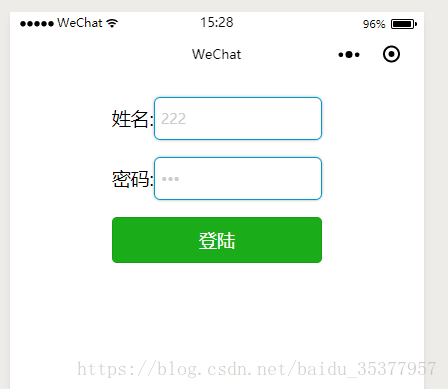
主要利用小程序的getStorage来实现异步本地储存。
小程序目录结构如下:
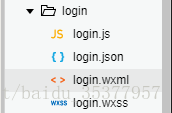
新建项目前,为了简化操作可直接右键新建目录,这样建出来的文件会直接写在app.json中,无需手动添加。
login.wxml代码:
!--pages/login/login.wxml--view class='container' form bindsubmit='submit' view class='row' text姓名:/text input type='text' name='userName' placeholder='请输入姓名' value='{{userName}}'/ /view view class='row' text密码:/text input type='password' name='passWord' placeholder='请输入密码' value='{{passWord}}'/ /view view button form-type='submit' type='primary'登陆/button /view /form/viewlogin.wxss样式:
/* pages/login/login.wxss */.container{ padding: 1rem; font-size: 0.9rem; line-height: 1.5rem; border-shadow: 1px 1px #0099CC;}.row{ display: flex; align-items: center; margin-bottom: 0.8rem;}.row text{ flex-grow: 1; text-align: right;}.row input{ font-size: 0.7rem; color: #ccc; flex-grow: 3; border: 1px solid #0099CC; display: inline-block; border-radius: 0.3rem; box-shadow: 0 0 0.15rem #aaa; padding: 0.3rem;}.row button{ padding: 0 2rem;}重点login.js来了:
// pages/login/login.jsPage({ /** * 页面的初始数据 */ data: { userName:'', passWord:'' }, /** * 生命周期函数--监听页面加载 */ onLoad: function (options) { }, /** * 生命周期函数--监听页面初次渲染完成 */ onReady: function () { }, /** * 生命周期函数--监听页面显示 */ onShow: function () { }, /** * 生命周期函数--监听页面隐藏 */ onHide: function () { }, /** * 生命周期函数--监听页面卸载 */ onUnload: function () { }, /** * 页面相关事件处理函数--监听用户下拉动作 */ onPullDownRefresh: function () { }, /** * 页面上拉触底事件的处理函数 */ onReachBottom: function () { }, /** * 用户点击右上角分享 */ onShareAppMessage: function () { }})点击登陆时,触发submit函数,如下:
submit:function(e){ console.log(e.detail.value); //表单数据 var objData = e.detail.value; if (objData.userName && objData.passWord){ //异步方式储存表单数据 wx.setStorage({ key: 'userName', data: objData.userName, }) wx.setStorage({ key: 'passWord', data: objData.passWord, }) wx.navigateTo({ url: '../detail/detail', }) } },储存好数据后,下次再打开该页面,先判断是否含有数据,有就填充。
onLoad: function (options) { var that = this wx.getStorage({ key: 'userName', success: function(res) { that.setData({ userName: res.data }) }, }) wx.getStorage({ key: 'passWord', success: function (res) { console.log(res.data) that.setData({ passWord: res.data }) }, }) },









