


本文章来自【知识林】
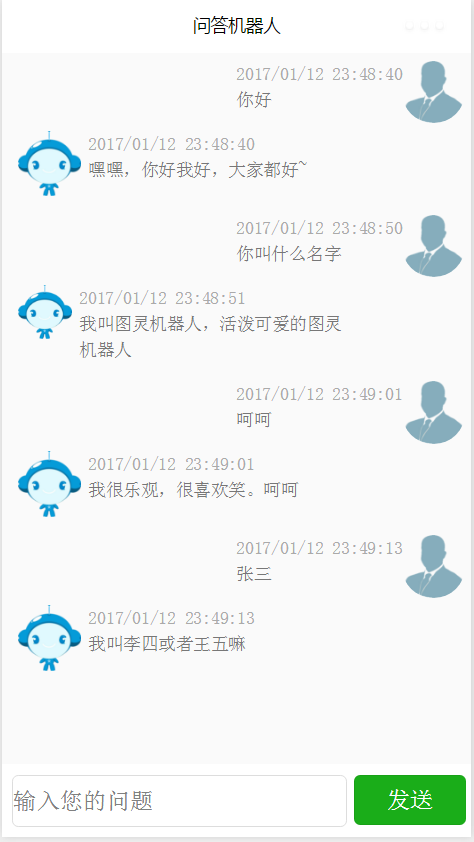
实例主要功能
- 风格类似聊天窗口
- 用户发送信息时,调用机器人接口返回回答信息
- 将所有信息记录到本地存储中
- 每次打开都显示最近的问答数据
- 当发送空信息时有相应提示
先看效果图
关键代码分析
- 提示信息
wx.showToast({ title: '请输入您的问题', icon: 'loading'});说明:icon可以接收loading、success(默认)
- 存储数据到本地
setContent2Storage: function(data) { wx.setStorage({ key: 'content', data: data, success: function(res){ // success //console.log("=====保存成功====="); } }) }说明:数据存储是以键值对的形式存在,key表示键,data表示值,可以是字段串,也可以是对象
- 从本地存储中取值
loadContent: function() { var page = this; wx.getStorage({ key: 'content', success: function(res){ // success console.log(res); page.setData({content:res.data}); } }) }说明:上面的setContent2Storeage和loadContent都是属于自己在本例中的封装,微信所封装的方法分别是wx.setStorage和wx.getStorage,通过键即可获取出数据,并将数据设置到page的data中,这样即可更新页面中的数据。
index.wxml
view class="main-container" scroll-view class="content" scroll-y="true" import src="../templates/me-tpl"/ import src="../templates/robot-tpl"/ block wx:for="{{content}}" wx:key="item" template wx:if="{{item.isRobot}}" is="robot-tpl" data="{{item}}"/ template wx:if="{{!item.isRobot}}" is="me-tpl" data="{{item}}"/ /block /scroll-view view class="sender-container" view style="flex-grow:1" input placeholder="输入您的问题" value="{{q}}" bindinput="inputEvent"/ /view view button type="primary" bindtap="queryAnswer"发送/button /view /view/view说明:在这个实例中增加使用了scroll-view可滚动的视图容器。详细说明可参考官方scroll-view,也使用了wx:if用于判断该使用哪个视图模板
- 视图模板
template name="me-tpl" view class="me" image src="../imgs/me.png"/ view text class="date"{{item.date}}/text text{{item.text}}/text /view /view/template以上只是贴出了一些相对关键的代码,直接使用无法运行。
机器人的接口参考了聚合数据,也感谢聚合数据为我们提供了各种接口。
本文章源代码:https://github.com/zsl131/wx-app-study/tree/master/robot
本文章来自【知识林】










