


相关文章
微信小程序开发(一)微信开发者工具以及小程序框架介绍
微信小程序开发(二)开发之日历打卡小程序发现页
微信小程序开发(四)入门之打卡功能开发
前言
上篇介绍了日历打卡小程序发现页视图相关开发知识点。本篇文章将介绍小程序的网络请求,数据绑定等知识点以及打卡活动的创建功能。
网络请求
- 小程序网路请求API
wx.request({ url: 'http://www.ho0229.cn', //接口地址 data: { //请求参数 x: '' , y: '' }, header: { //请求头 'content-type': 'application/json' }, success: function(res) { //请求成功回调 console.log(res.data) }, fail:function(res){ //请求失败回调 console.log(res.data) }})- 网络请求封装
utils包下,新建Post方法,将Post方法导出。
//POST请求封装function Post(requestUrl, requestHandler) { this.requestPost('POST', requestUrl, requestHandler)}function requestPost(method, requestUrl, requestHandler) { var userId = wx.getStorageSync("userId"); var token = wx.getStorageSync("token"); var params = requestHandler.params; wx.request({ url: requestUrl, data: params, //post请求参数 method: method, header: { "authorization": authorization, "Content-Type": "application/json" }, success: function (res) { requestHandler.success(res) }, fail: function (res) { requestHandler.fail(res); }, })}module.exports = { Get: Get, Post: Post,}页面的js文件引入utils中导出的网络请求方法,以项目中为例,Get请求更加简单,只需要将参数拼接在requestUrl 上即可
const app = getApp() //获取应用实例var utils = require('../../utils/util.js') //获取utils对象Page({ onLoad: function () { var dataUrl = app.globalData.laiSignBaseUrl + "xxx/firstPage" var params = new Object(); //创建object对象,添加请求参数 params.uid = wx.getStorageSync('userId'); params.currentpage = this.data.currentpage; utils.Post( dataUrl, //用utils对象调用Post方法 { params, // post请求的参数 success: function (res) { // 返回成功 if (res != null && res.data != null && res.data.success) { //绑定数据操作 } }, fail: function (res) { }, }) },})打卡创建
国际惯例,上需求图,我将依据图上的开发点进行分享(截长图实在太占篇幅)。
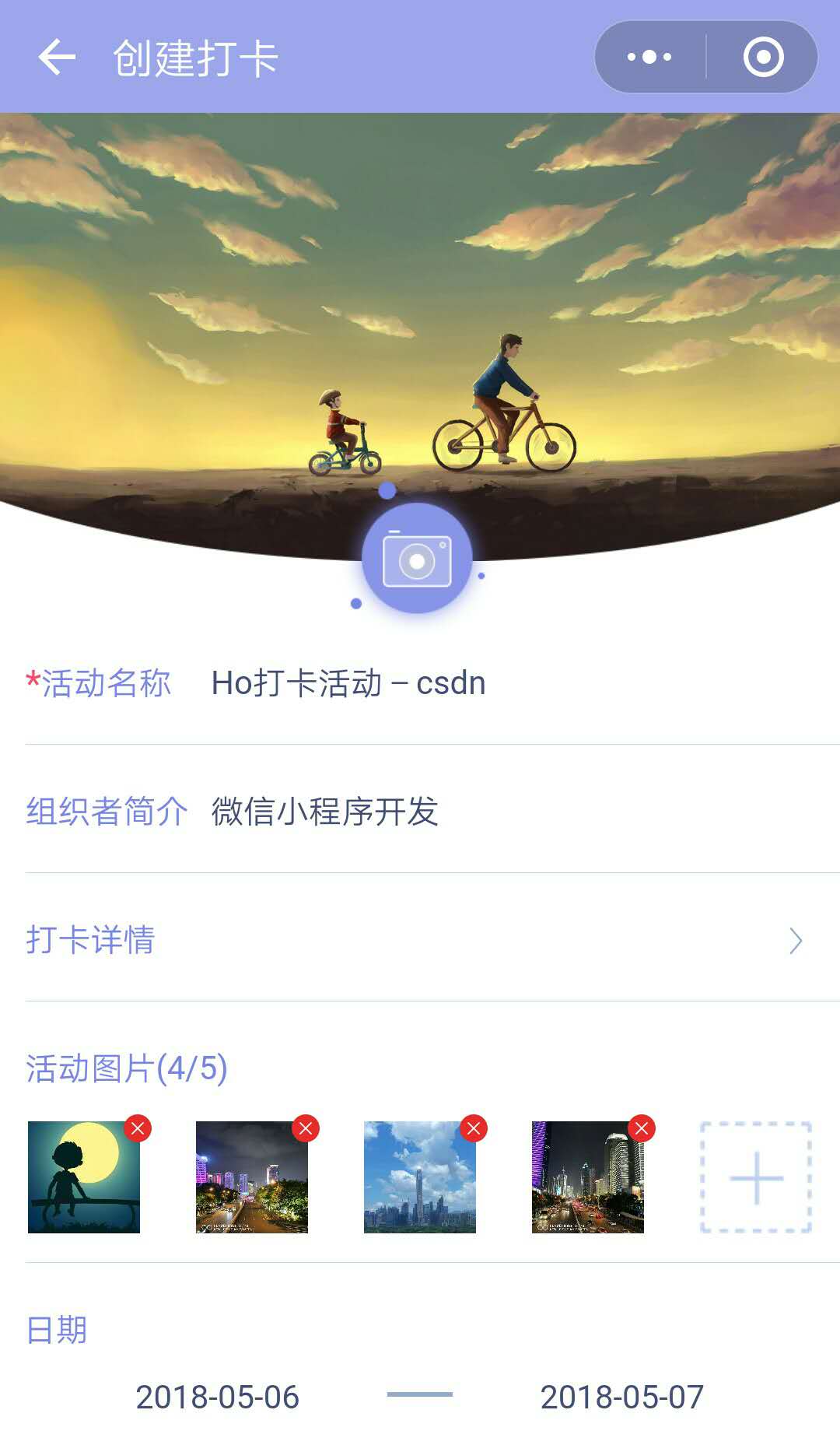

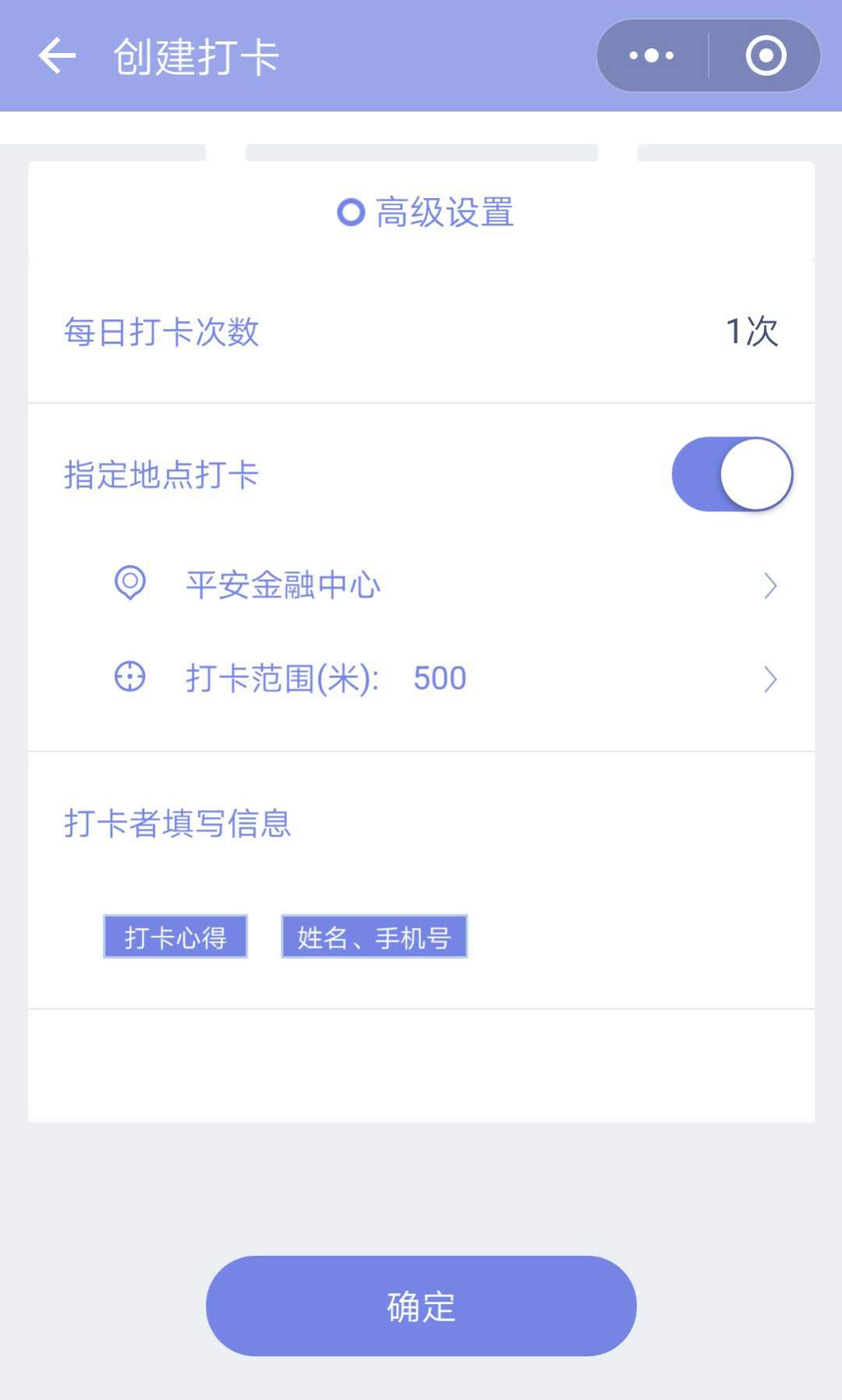
部分基础组件比如input textarea picker等使用组件的使用方法将不在这里介绍,大家可以看下开发文档即可。
1. 小程序选择并上传图片
wx.chooseImage({ count: 1, //选择张数 sizeType: ['original', 'compressed'], // 原图,压缩图片 sourceType: ['album', 'camera'], //相机或者拍照 success: function (res) { var pages = getCurrentPages(); //获取当前所有页面的实例 var prevPage = pages[pages.length - 2]; //获取到上个页面的page实例 wx.uploadFile({ url: app.globalData.laiSignBaseUrl + "xxx/upload/img/pic", filePath: res.tempFilePaths[0], //选取后图片地址 这里返回的是腾讯服务器上的一个临时图片地址 name: "file", success: function (res) { var data = JSON.parse(res.data); //上传成功返回值,注意:这里不是图片的Url,需要解析 if(data != null && data.success){ prevPage.setData({ //上个页面的实例设置一个图片封面的值 coverUrl:data.result[0] }) } wx.navigateBack(); //返回到上个页面 }, fail: function (res) { // console.log(res) } }) }, })2. 活动图片实现
wxml :
view class="erasable-layout" image class="image" src="{{item}}" bindtap="previewImage" mode="aspectFill"/image image class="delete-icon" data-index="{{index}}" bindtap="deleteImage" src="../imgs/delete.png"/image/view.erasable-layout { position: relative; margin-right: 50rpx; width: 100rpx; height: 100rpx;}.image{ width:100%; height:100%; }.delete-icon { width: 25rpx; height: 25rpx; position: absolute; left: 87rpx; top: -5rpx;}3.rich-text实现
在项目里有一个功能点是活动详情,以图文的形式呈现,也有可能是只显示图片或者只显示文字,两者都无情况暂时不考虑,图文内容就是创建打卡时填写的打卡详情(纯文字)和 活动图片。

这个功能开发我使用的是小程序提供的rich-text富文本来实现功能。首先来看下小程序提供的富文本组件。!-- rich-text.wxml --rich-text nodes="{{nodes}}" bindtap="tap"/rich-text// rich-text.jsPage({ data: { nodes: [{ name: 'div', attrs: { class: 'div_class', style: 'line-height: 60px; color: red;' }, children: [{ type: 'text', //还有node类型 text: 'Hello World!' }] }] },})元素节点:type = node属性 说明 类型 必填 name 标签名 String 是 attrs 属性 Object 否 children 子节点列表 Array 否 nodes: [{ name: 'div', attrs: { class: 'div_class', style: 'line-height: 60px; color: red;' }, children: [ { type: 'text', //还有node类型 text: 'Ho CSDN Rich-Text!' }, { //图片1 type: 'node', name: 'img', attrs: { class: 'div_class', style: 'display:block;magin:0 auto;', src: 'http://ho_csdn_node_image1.png', width:'100%' }, }, { //图片2 type: 'node', name: 'img', attrs: { class: 'div_class', style: 'display:block;magin:0 auto;', src: 'http://ho_csdn_node_image2.png', width:'100%' }, } }}]介绍到这里大家就明白了,其实就是在 children 数组里面添加一个个文本或者图片Object对象,如添加的图片示例,Object对象里面再添加一个名字为 attrs 的Object即可,部分代码如下,大家可以。
wx.uploadFile({ url: app.globalData.laiSignBaseUrl + "xxx/upload/img/pic", filePath: filePath, name: "file", success: function (res) { var paramsOut = new Object(); //children子Obect paramsOut.type = "node"; paramsOut.name = "img"; var paramsInner = new Object(); //attrs paramsInner.style = "display:block;margin:0 auto;margin-top:8px;color:red;font-size:12px" //图片属性 paramsInner.src = JSON.parse(res.data).result[0] + ""; //图片url paramsInner.width = "100%"; //图片宽度 paramsOut.attrs = paramsInner; tempNodesDatas.push(paramsOut); //Object添加到children数组中 that.setData({ nodesDatas: that.data.nodesDatas.concat(tempNodesDatas) } console.log("nodeDatas", that.data.nodesDatas) }, fail: function (res) { }})









