


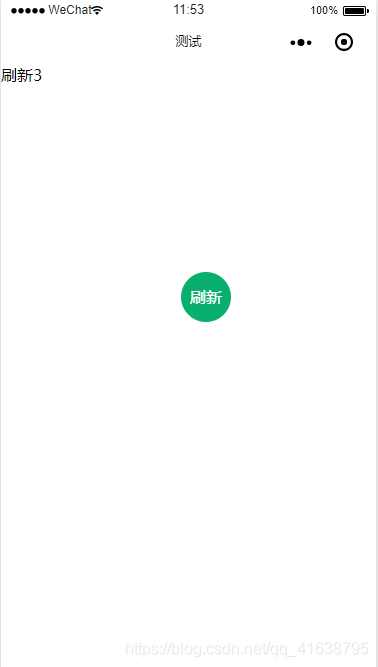
如下效果图,右下角有个绿色背景的刷新按钮,这个按钮是悬浮着,可拖拽。这个悬浮效果,我只举例刷新的功能,当然也可以做回到顶部等类似的功能。
第一个截图是初始页面加载完的效果,第二个截图是拖拽后的效果,第三个截图是点击3次刷新按钮后的效果。


一.封装组件
创建一个组件"movableView",用于实现刷新功能
1.movableView.wxml内容
movable-area组件:是movable-view的可移动区域,必须需设置width,height。这里x,y的值,是在js中获取使用设备的windowWidth、windowHeight,具体后面再讲。
movable-view组件:可移动的视图容器,在页面中可以拖拽滑动。movable-view必须在 movable-area 组件中,并且必须是直接子节点,否则不能移动。
movable-area style="pointer-events: none;width:{{x}}px;height:{{y}}px;position:fixed;top:0;right:0;" movable-view class="move" style="pointer-events: auto;" direction="all" !-- 刷新 -- view class='refrash' bindtap='refrash'刷新/view /movable-view/movable-area注意(要看懂下面,否则可能会出现一些问题):
因为在这里我设置movable-area的width、height的值是整个可使用屏幕的大小,所以此时需要设置一个样式pointer-events: none,然后它的子元素movable-view需要设置pointer-events: auto,让它可以操作,如触发事件。
pointer-events:none:通俗来讲,就是使用这个属性后,该元素就呈现一种可忽略的状态,点击会穿透它,直接点击到该元素下面的元素。然后该元素的子元素,可设置pointer-events: auto,让它可以进行某些操作,比如触发点击事件bindTap。
2.movableView.wxss内容
"move"类名对应的是movable-area组件,它只能设置left、top这两个值,设置right、bottom无效。
.move { width: 100rpx; height: 100rpx; padding: 4rpx; left: 84%; top: 90%;}.refrash { height: 100%; width: 100%; display: flex; justify-content: center; align-items: center; border-radius: 50%; background: #09b06d; color: #fff;}3. movableView.js内容
首先,了解一下组件生命周期:https://developers.weixin.qq.com/miniprogram/dev/framework/custom-component/lifetimes.html(官方文档)
31.attached:在组件完全初始化完毕、进入页面节点树后, attached 生命周期被触发。此时, this.data 已被初始化为组件的当前值。这个生命周期很有用,绝大多数初始化工作可以在这个时机进行。
所以,在attached里,使用wx.getSystemInfo去获取设备的windowWidth、windowHeight这两个值(是指可使用的宽高)
32.refrash:刷新按钮所绑定的点击事件名称,其中this.triggerEvent('pagerefrash')这段代码里,pagerefrash为自定义名称事件,如果需要传参数给父组件的话,可以this.triggerEvent('pagerefrash',值),该值类型可以为字符串、数字、对象、数组等等。
// pages/component/movableView.jsComponent({ /** * 组件的属性列表 */ properties: { }, /** * 组件的初始数据 */ data: { x: 0, y: 0 }, /** * 组件的方法列表 */ methods: { // 当前页面刷新 refrash: function (e) { this.triggerEvent('pagerefrash') //pagerefrash自定义名称事件,父组件中使用 } }, attached: function () { var that = this; wx.getSystemInfo({ success: function (res) { that.setData({ x: res.windowWidth, y: res.windowHeight }) }, }) }})二.配置组件
在app.json文件进行配置
在usingComponents属性里进行配置,自定义组件名:路径
"usingComponents": { "movableView": "./pages/component/movableView/movableView"},三.使用
创建页面useMovable
在useMovable.wxml中引入组件:movableView bind:pagerefrash="refrash"/movableView,其中refrash为useMovable父组件的方法。
view text刷新{{num}}/text/viewmovableView bind:pagerefrash="refrash"/movableView如下,useMovable.js中,refrash方法里,接受子组件传来的值,以及进行其他的操作。
Page({ /** * 页面的初始数据 */ data: { num:0 }, // 刷新 refrash:function(){ this.setData({ num:this.data.num+1 }) },})










