


前面我们更新了六篇的微信小程序开发教程,现在更新第七章:微信小程序编辑名片页面开发,(第一二章:微信小程序开发教程,第三四章:微信小程序项目结构以及配置&微信小程序首页面开发,第五章:微信小程序名片夹详情页开发,第六章:「我」的页面开发)
编辑名片有两条路径,分为新增名片流程与修改名片流程。
用户手填新增名片流程:

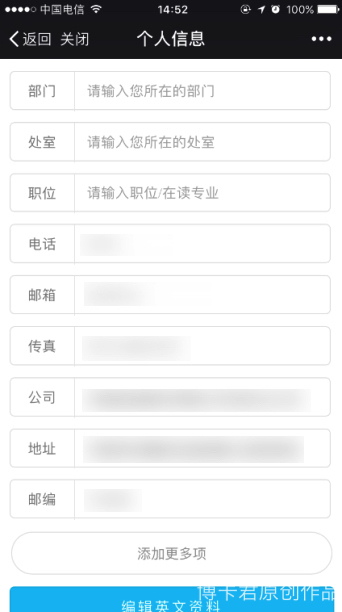
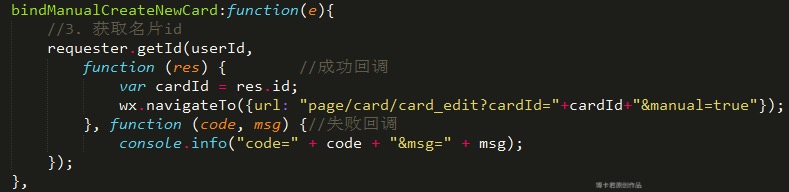
首先跳转到我们的新增名片页面 1 需要传递用户的当前 userId,wx.navigateTo 带值跳转。Manual 为 true 设置用户走的是新增路线。
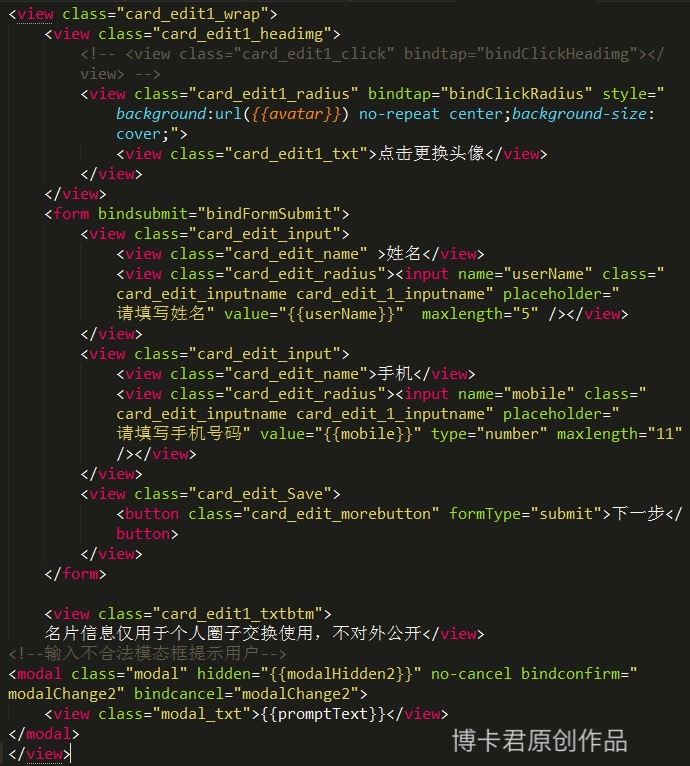
新增名片页面 1 基本布局如下:
取到 userId。
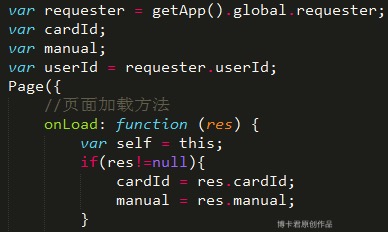
使用微信自带的 input 组件验证也非常好用,如 maxLength 属性,可以限制用户输入长度,如我这的姓名长度是最大 5 位,直接数字 5 即可。

也可以自定义一些验证效果,具体可以根据需求进行一些验证配置,取到用户输入的值,进行操作。
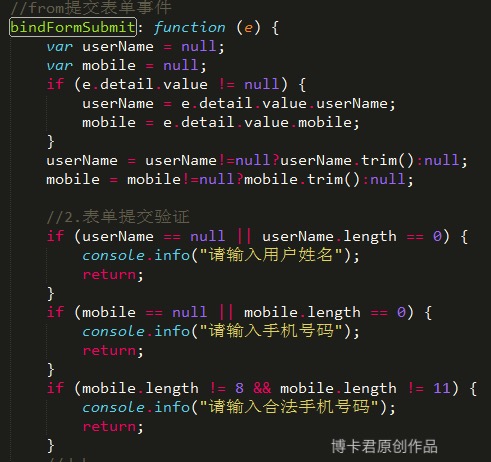
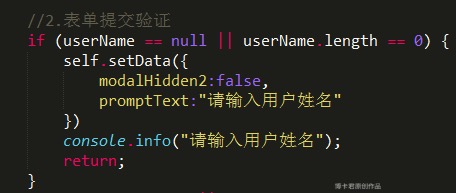
这里绑定了自带的模态框提示组件。

其中 modalHidden2 是模态框开关。
另外 proptText 是需要提示的内容。
即使很多输入框也支持数据动态改变,非常方便。
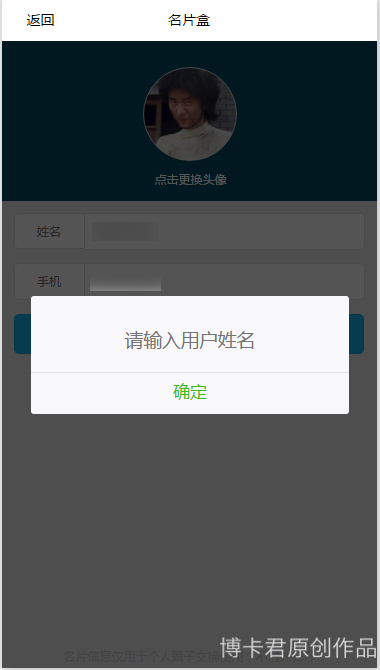
实际效果,非常快捷,比以前省去很多事情,编写小程序,发现最大的好处可能就是我们不必去考虑一系列兼容性问题。
最后还有个头像上传图片,测试了下目前上传到后台服务器还有点问题,应该是内测版本不太完善导致吧。
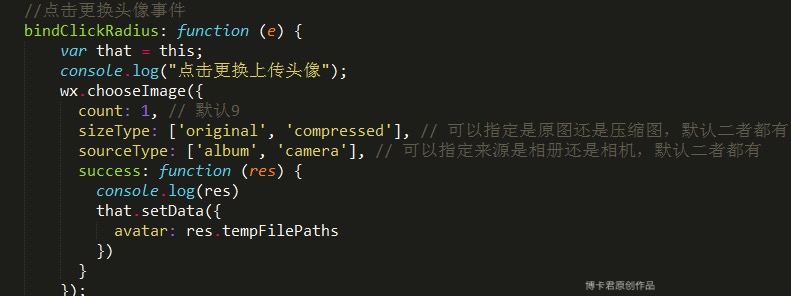
设置的直接是背景图片。

提交表单与跳转。
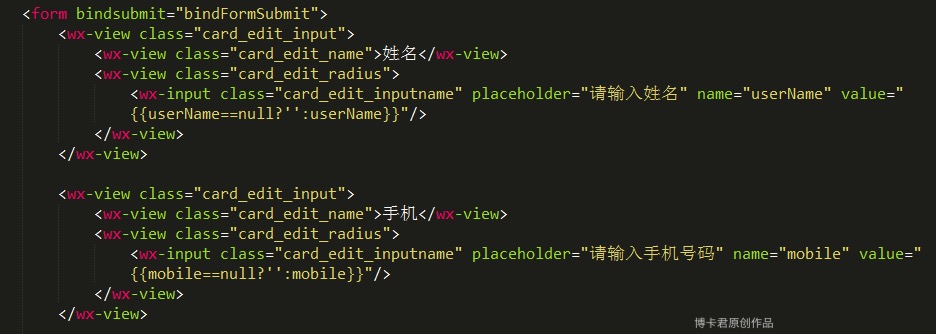
提交表单使用的是自带的 bindsubmit 事件组件,在 button 组件上添加 formType=”submit” 即可,还有点需注意的是使用表单提交功能时 input 需加上 name 属性,这个传递方式是以键值对的形式传递的。
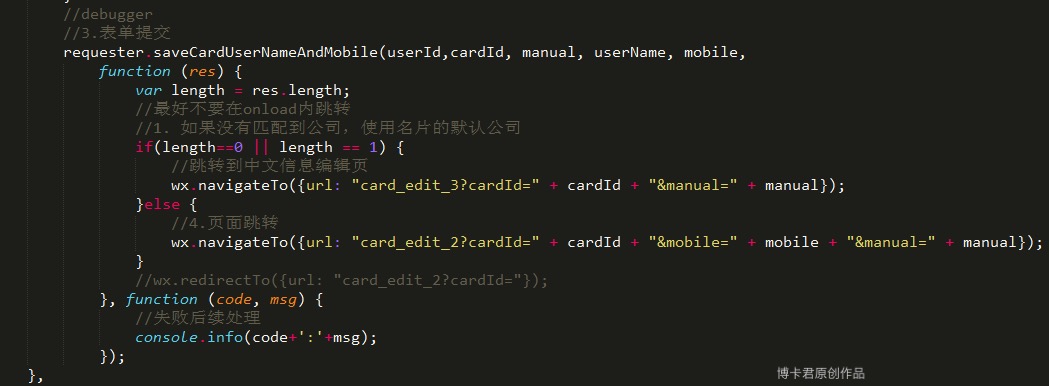
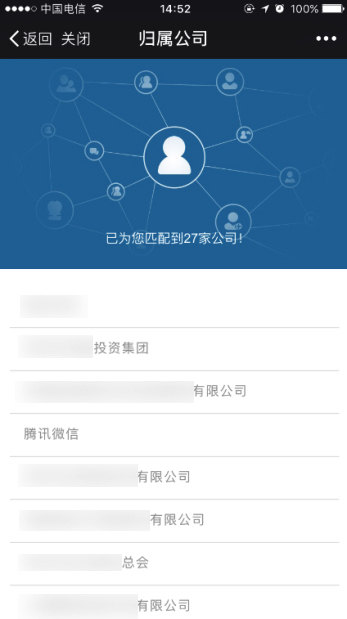
这时候跳转到编辑页 2 页面,这个页面是根据用户填写的手机号码识别到匹配的公司,页面非常简单,一个数据循环而已,单选框日后可能还需要美化一下。
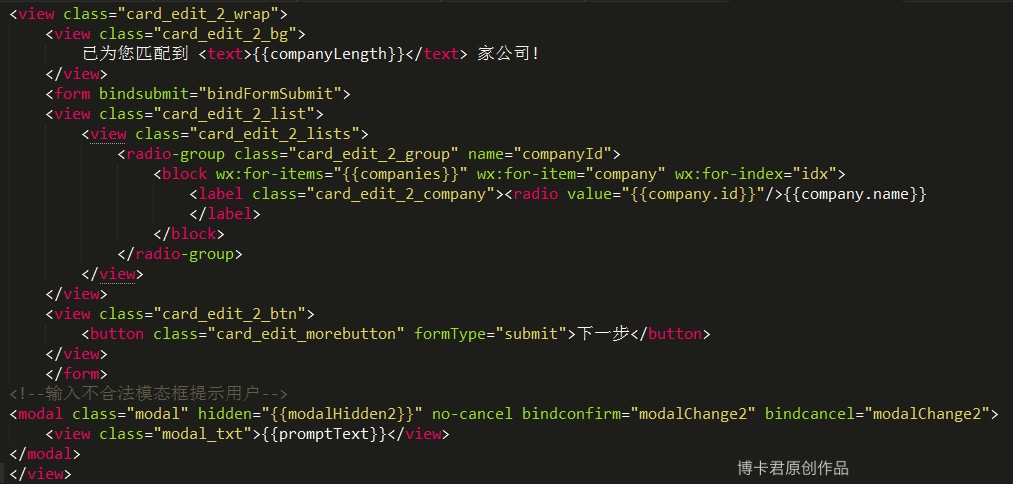
同样也是一些数据绑定以及验证效果。
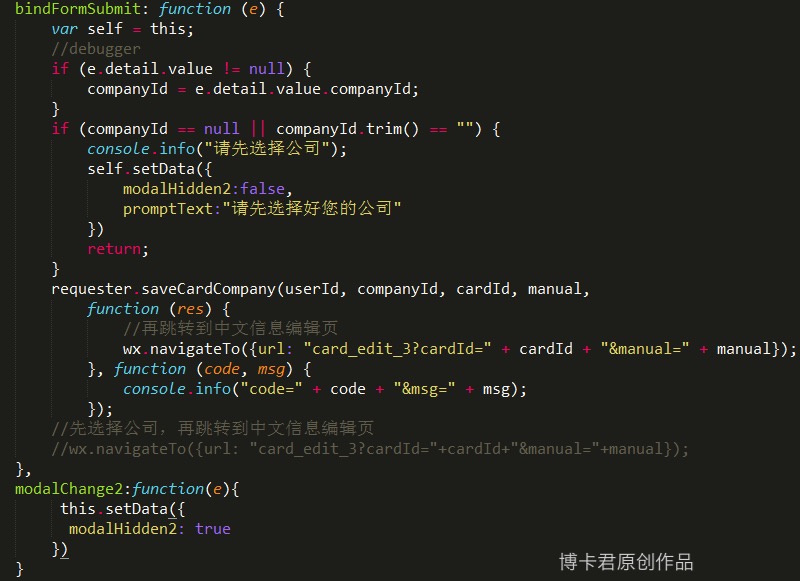
实际渲染效果可以看到。
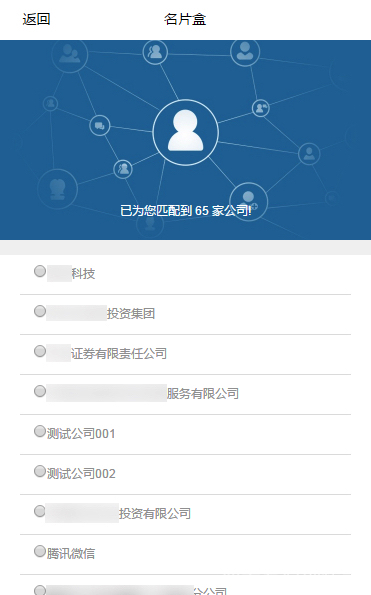
这个和第一个编辑页面逻辑基本不相上下,一些基本验证与提交,这里就讲到前面两步骤即可,编辑页面3也是同理,这里不再过多啰嗦。
修改名片流程效果图与需求,修改名片是一次性把以前填写的个人信息全部渲染出来,供用户来改动:
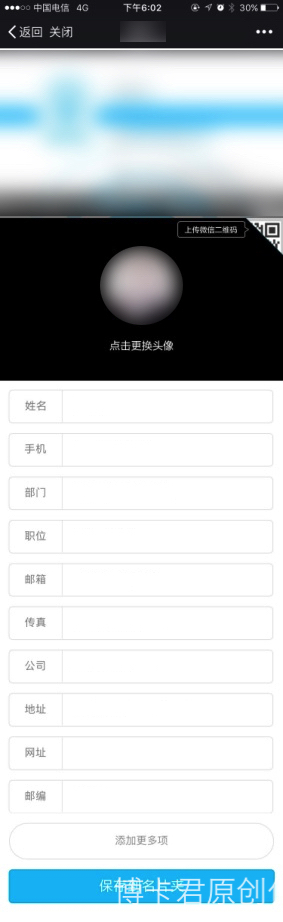
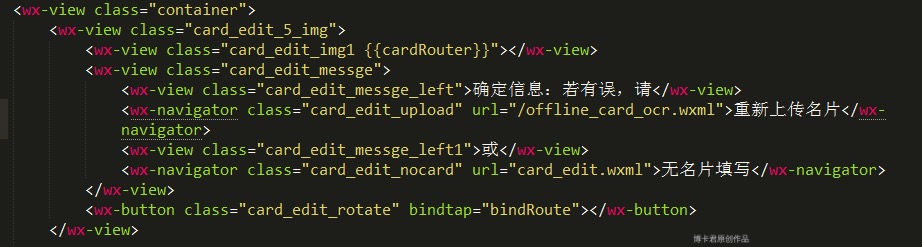
名片图片模块,上传图片暂时还有点问题,这里就是模仿了个跳转组件,比较建议需要跳转的页面还是使用 wx.navigateTo 控制好一点,wx.navigateTo 提供了给我们不同的 3 个跳转路由,封装的都很好,而且跳转页面很多牵连到传值之类的,可以达到统一管理也可以避免一些看不到的 bug 吧,总之还是根据业务需求来定:
姓名手机必填模块:
个人信息模块,直接循环(block)出来:
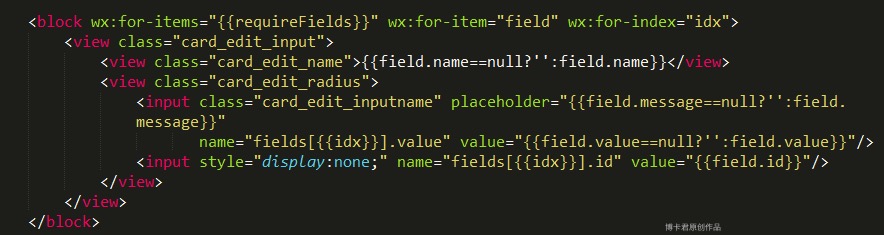
Onload 时我们请求必填与选填数据:
- requiredGroup 必填中文信息
- notRequiredGroup 选题中文信息
- requiredGroupEn 必填英文信息
- notRequiredGroupEn 选题英文信息
//请求名片对应的公司的中文信息的属性组数据,分为必填和选填//选题项变量以no开头 requester.getOfflineCardInfoGroupFields(userId, cardId, function (res) { //debugger var userName = res.card.userName; var mobile = res.card.mobile; var requiredGroup = res.requiredGroupCh; var notRequiredGroup = res.notRequiredGroupCh; var requiredGroupEn = res.requiredGroupEn; var notRequiredGroupEn = res.notRequiredGroupEn; var reqLen = requiredGroup.fields.length; var nreqLen = notRequiredGroup.fields.length; var reqLenEn = requiredGroupEn.fields.length; var nreqLenEn = notRequiredGroupEn.fields.length; self.setData({ userName: userName, mobile: mobile, requireFields: requiredGroup.fields, notRequireFields: notRequiredGroup.fields, requireFieldsEn: requiredGroupEn.fields, notRequireFieldsEn: notRequiredGroupEn.fields, l1: reqLen, l2: nreqLen + reqLen, l3: reqLenEn + nreqLen + reqLen }); self.forceUpdate(); }, function (code, msg) { console.info("code=" + code + "&msg=" + msg); });中英文信息必填与选填渲染:
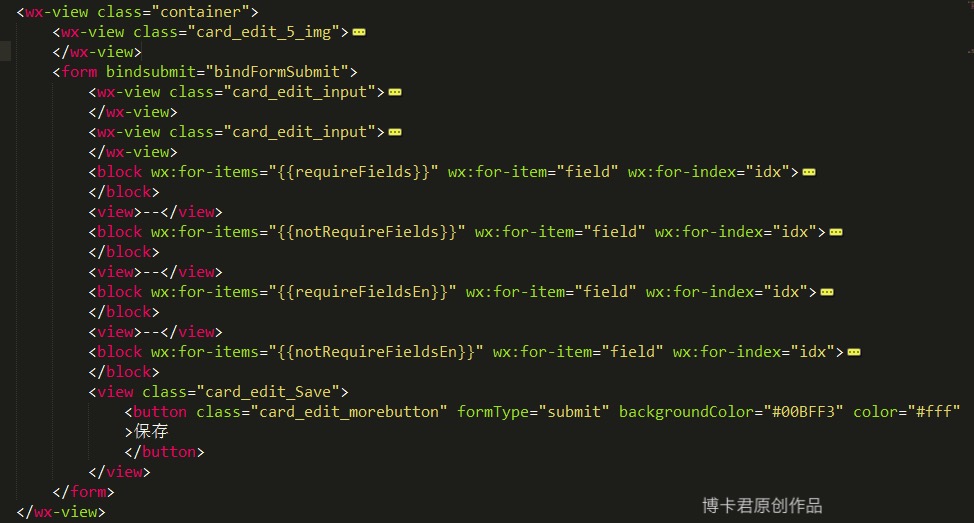
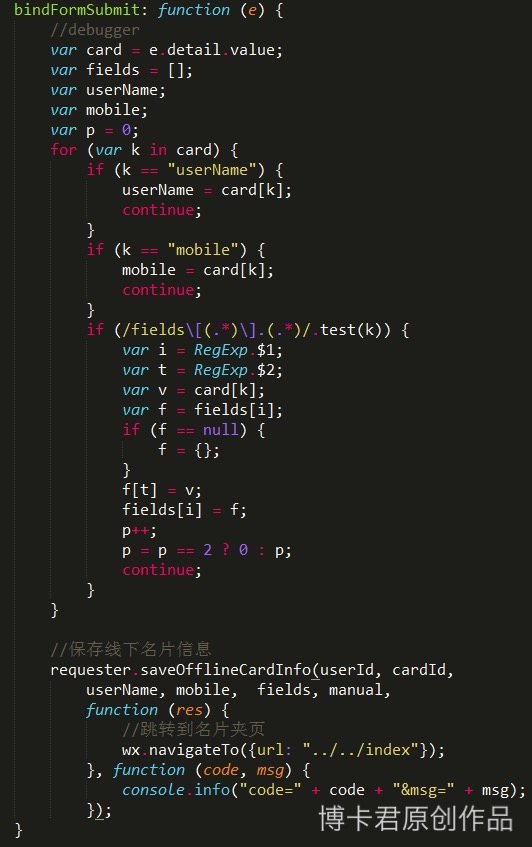
这里表单提交数据转换有点复杂(大家根据业务需求来做,不必花时间研究这里的方法),获取的是数组,按照后台需要的数据格式进行转换传递过去。
今天再回去理下首页 A、B、C 定点跳转功能实现方法。
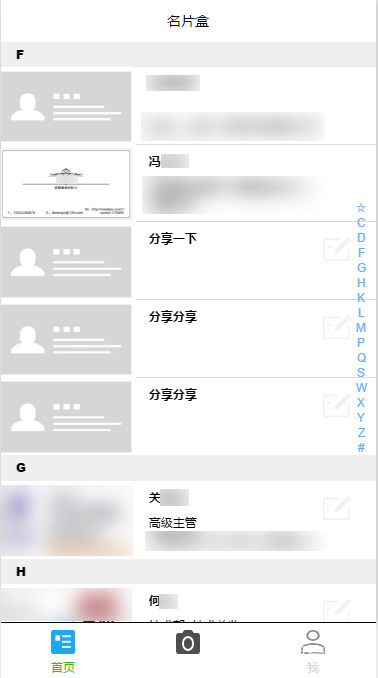
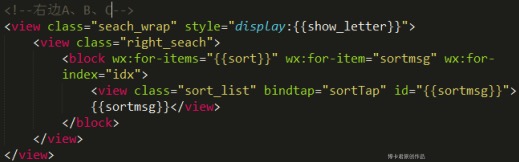
首先是右边小索引布局以及数据绑定,数据绑定和名片夹列表上的字母一样,该字母下面有名片则渲染出来,没有则不需要渲染,id同样是当前字母与右边显示的内容一样:
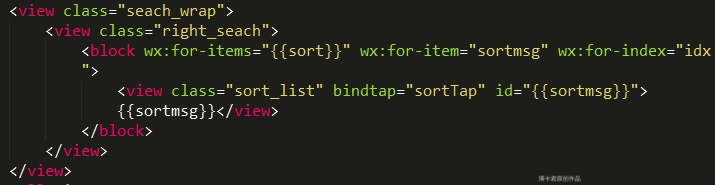
数据 sort,和 group.name 数据一样:
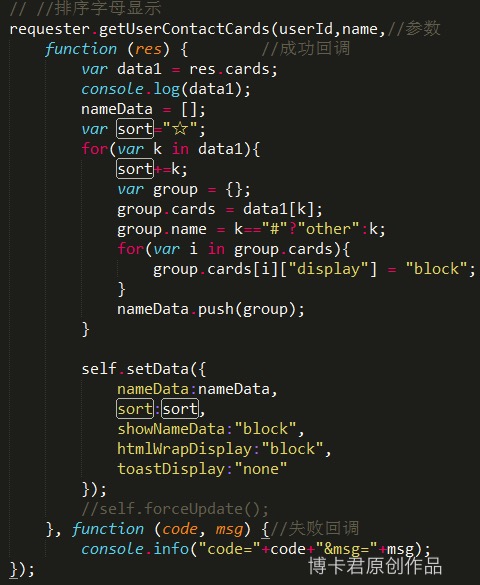
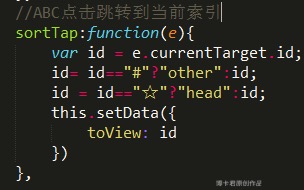
这里是因为 # 不支持设为 id(就是 id=”#”),故而进行了一个转化。

点击事件:获取到当前 ID,以及绑定数据 toView 为当前 ID。
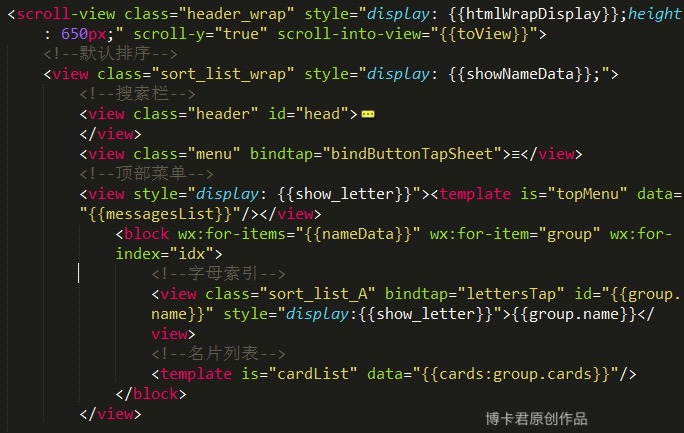
首先名片列表,名片上的字母索引都在 scroll-view 里面,这个 scroll-view 必须设置好固定的高度,设置成 100% 与 100vh 是无效的,y 轴的滚动开关打开,scroll-into-view 需要跳转到它子元素的 id 上。

可以看下:
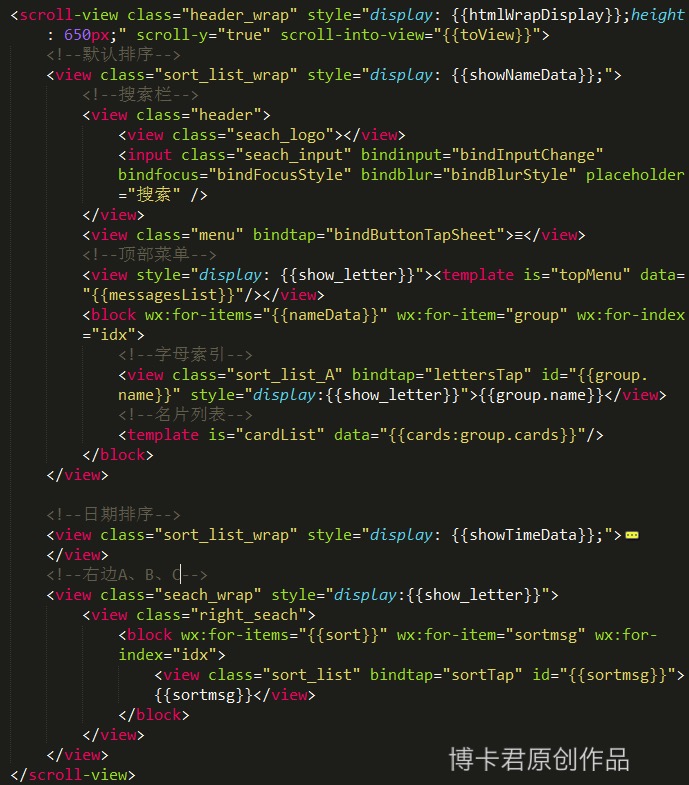
这个 group.name==sortmsg,等于就是 A==A,B==B 同理。

在这里如顶部有些菜单栏的话,你就要注意好布局了,不然会出现向下偏移这个菜单栏的高度,其实你只要和字母索引同级下即可避免此问题(这里的顶部菜单以模板分离出去了,分离模板的时候需注意下,需要在这里绑定模板的一些数据会出现失效,具体没有继续深入研究下去)。
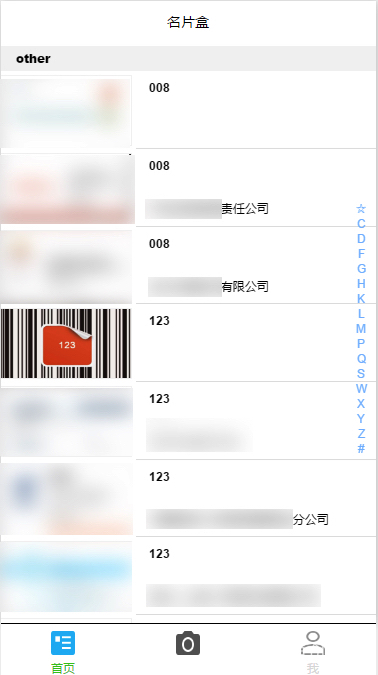
跳转功能基本实现(ohter 就是 # 底部)。
好了,今天更新到这里,下一篇我们聊聊「微信小程序分组功能开发及其它小功能完善」。










