


一、准备工作
1.手机与电脑USB连接,开启USB调试模式,通过adb devices可查看到此设备。
2.电脑端、移动端安装chrome浏览器。(尽量保证移动端chrome版本低于电脑端)
3.App webview开启debug模式
4.在电脑端Chrome浏览器地址栏输入chrome://inspect/#devices,进入调试模式:
此时页面显示了手机型号、驱动名称、APP要调试的WebView名称
点击inspect,若成功加载与APP端相同界面的调试页面,则配置成功
若获取不到WebView或者调试页面预览框显示空白,则需要进行VPN破解–安装FQ软件(由于默认的DevTools使用的是appspot服务器,这在国内是需要翻越GWF)
尝试解决方法:
在windows host文件中增加:
61.91.161.217 chrome-devtools-frontend.appspot.com
61.91.161.217 chrometophone.appspot.com
使用FQ软件,如Lantern蓝灯
5.微信小程序:这里我使用“抽奖助手”
二、打开调试功能
1.在微信中输入:debugx5.qq.com并打开进入如下界面(或者直接扫下面二维码):debugx5.qq.com, 这是个微信的x5内核调试页面. 你可以在任何聊天窗口内输入这个网址
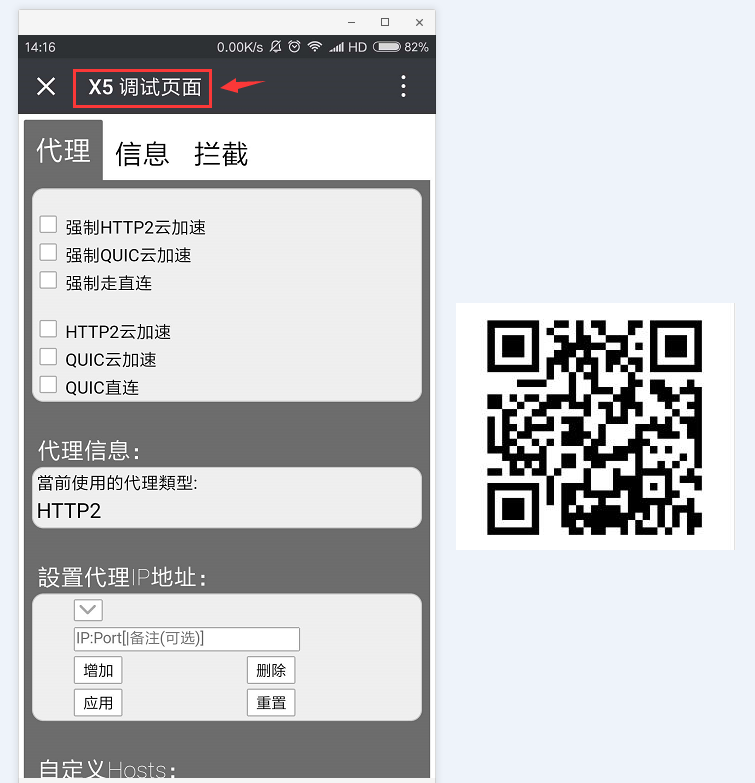 微信X5调试页面1
2.在上述页面的信息栏中勾选【打开TBS内核Inspector调试功能】,如下图所示,点击后会提示重启后生效。退出微信后再次进入微信即为设置成功。
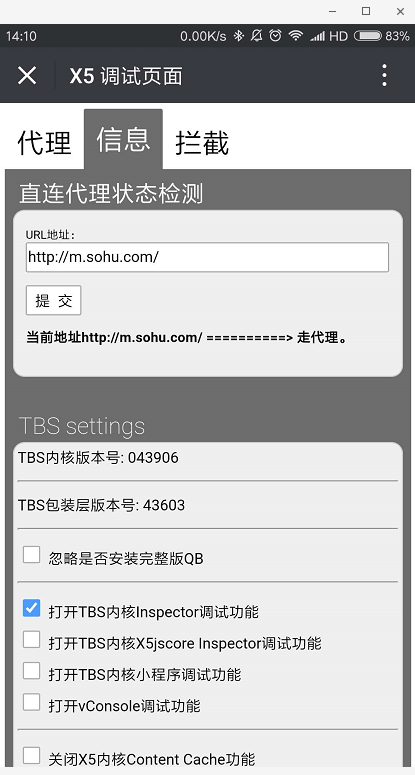 微信X5调试页面2
三、查看设备名和页面元素
1.手机端进入开发者模式,选择USB调试模式,手机连接电脑,查看是否连接成功。在电脑端输入CMD指令查看设备名称是否存在:adb devices,如下图
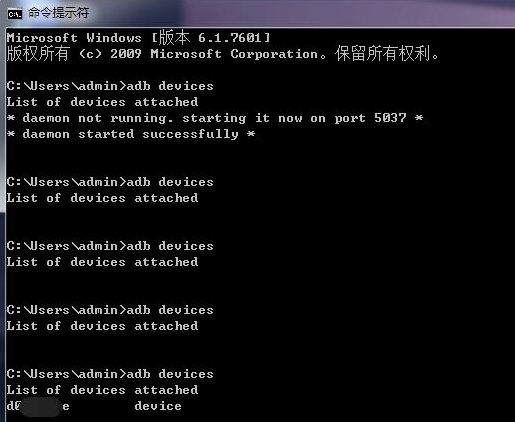 devices
2.打开进入微信,进入任意小程序,以【抽奖助手】为例,在Chrome浏览器中访问chrome://inspect/#devices
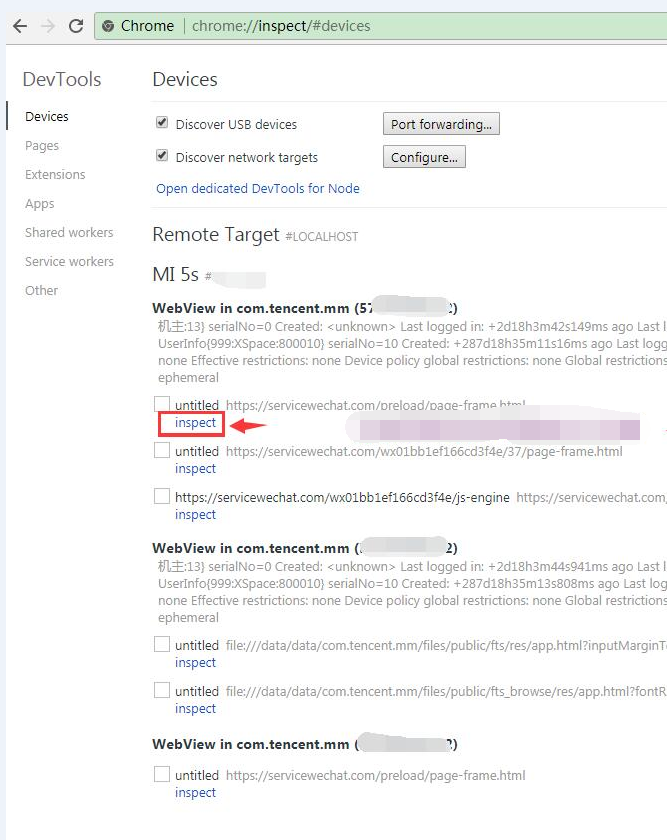 inspect页面
3.点击inspact,即可查看页面元素(记住:一定要用翻墙软件翻墙才能显示H5界面)
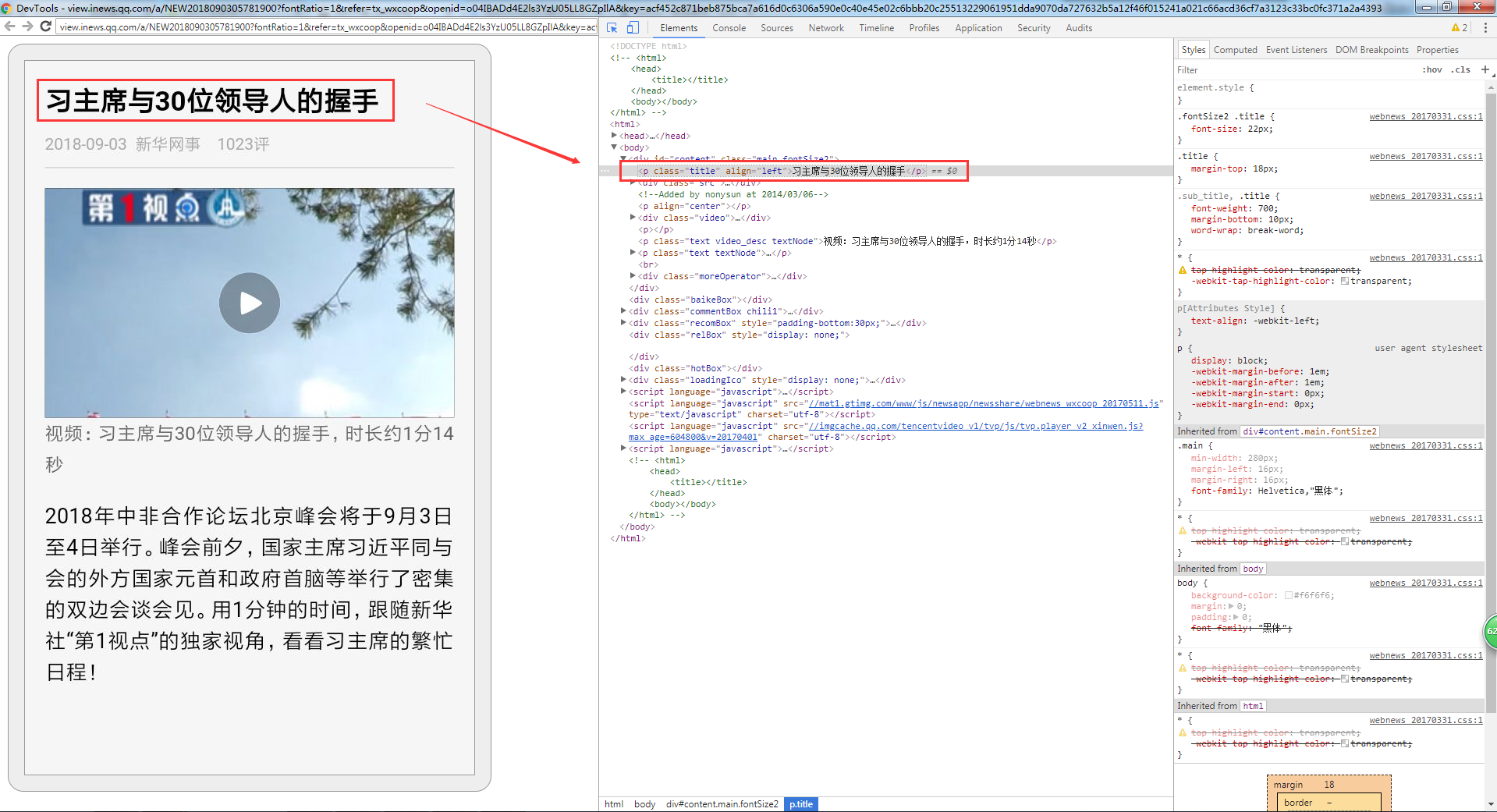 查看界面元素1
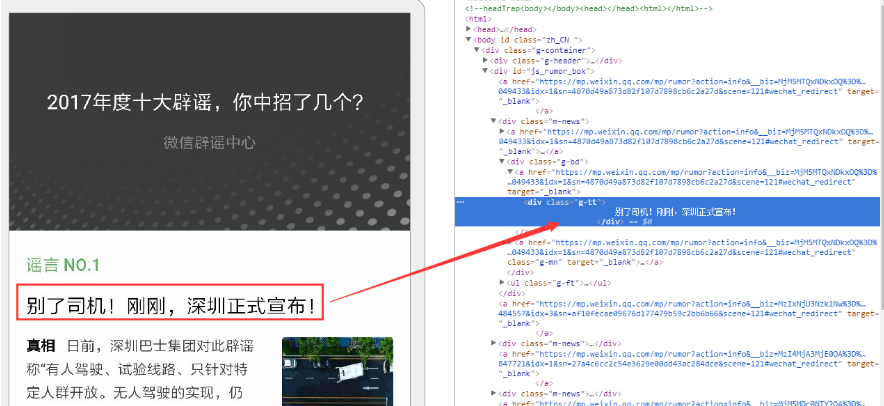 查看页面元素2
4.查看微信小程序的进程
微信有很多的进程,每一个小程序都运行在不同的进程中。进入【抽奖助手】小程序界面后,看下当前运行在哪个进程中,在电脑端输入如下CMD指令:adb shell dumpsys activity activities d:log.txt 然后在D盘中的log.txt文档中搜索进程processName,如下图所示
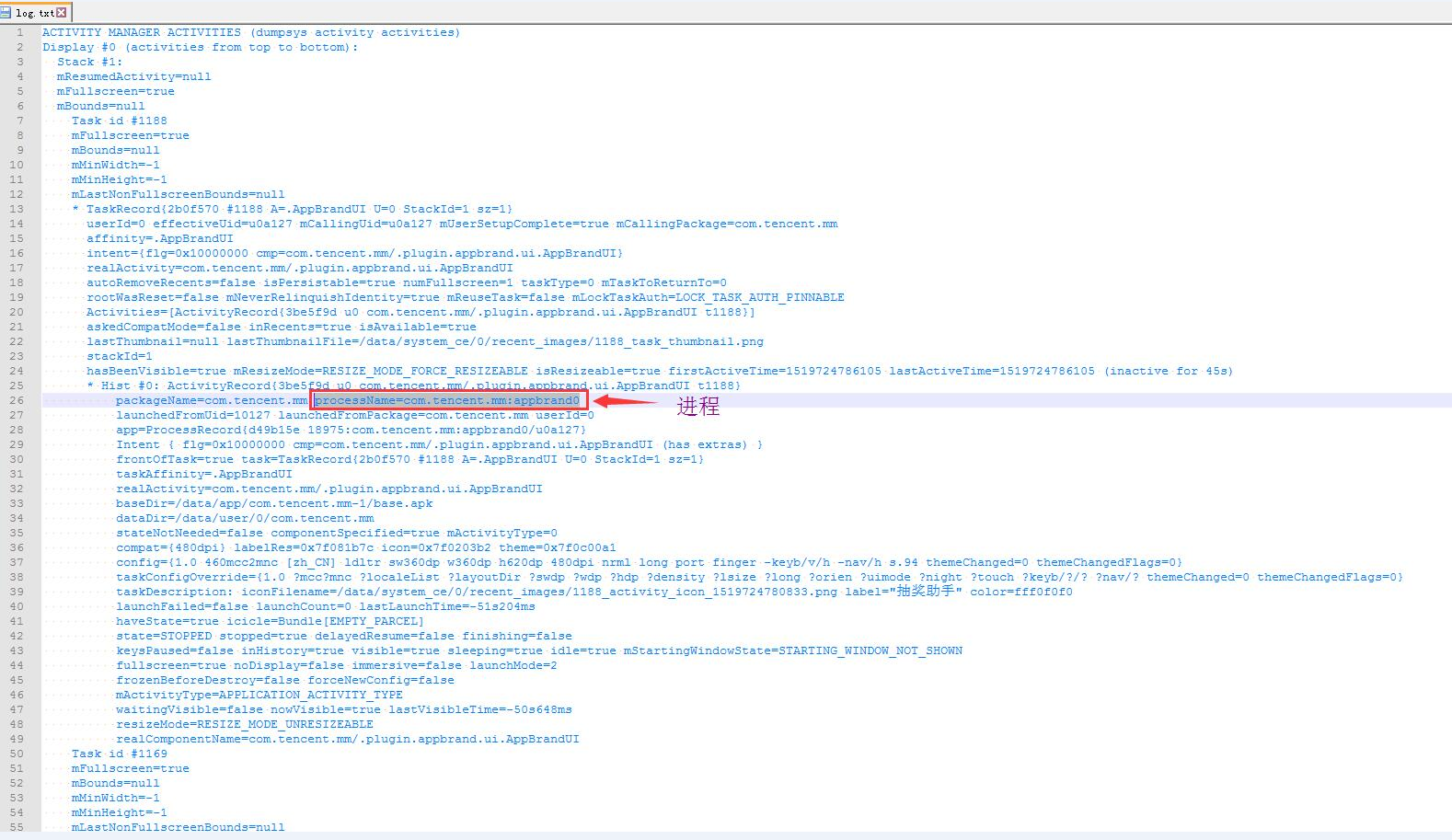 进程processName
我们可以看到,当前的小程序运行在com.tencent.mm:appbrand0中,记住这个进程。
四、编写测试用例
最关键的一点,需要添加androidProcess这一项,也就是我们上面的com.tencent.mm:appbrand0
以下是用python写一个简单的demo
#coding:utf-8
from appium import webdriver
import time
desired_caps = {}
desired_caps = {
'platformName': 'Android',
'platformVersion': '23',
'deviceName': 'Android Emulator',
'unicodeKeyboard': 'True',
'resetKeyboard': 'True',
'appPackage': 'com.tencent.mm',
'appActivity': 'com.tencent.mm.ui.LauncherUI',
'chromeOptions': {'androidProcess': 'com.tencent.mm:tools'}
}
driver = webdriver.Remote('http://127.0.0.1:4723/wd/hub', desired_caps)
time.sleep(10)
driver.find_element('name','发现').click()
time.sleep(10)
driver.find_element('name',"看一看").click()
time.sleep(10)
#获取当前上下文
c=driver.contextsprint(c)
#输出结果['NATIVE_APP', 'WEBVIEW_com.tencent.mm:tools']
#切换为 webview,名称就是从上面的语句得来的
driver.switch_to.context('WEBVIEW_com.tencent.mm:tools')
#获取h3标签的文本并打印出来
titles = driver.find_elements('tag name','h3')
print(titles[2].text)
注:测试APP一定要开启debug模式,否则会提示如下错误
 错误提示
错误提示参考来源
1.感谢seveniruby和qiqiqinqin的分享
2.Appium自动化测试之微信元素识别和代码实战
3.APP H5 混合自动化使用说明 [基于 Appium+Python 系列]










