


相关文章
微信小程序开发(一)微信开发者工具以及小程序框架介绍
微信小程序开发(二)开发之日历打卡小程序发现页
微信小程序开发(三)入门之创建打卡活动
前言
本篇文章将介绍打卡小程序打卡页面相关功能的开发,涉及到的知识点有小程序分享功能,动画实现,setData修改数组值等问题。
需求
打卡页面部门功能需求图。
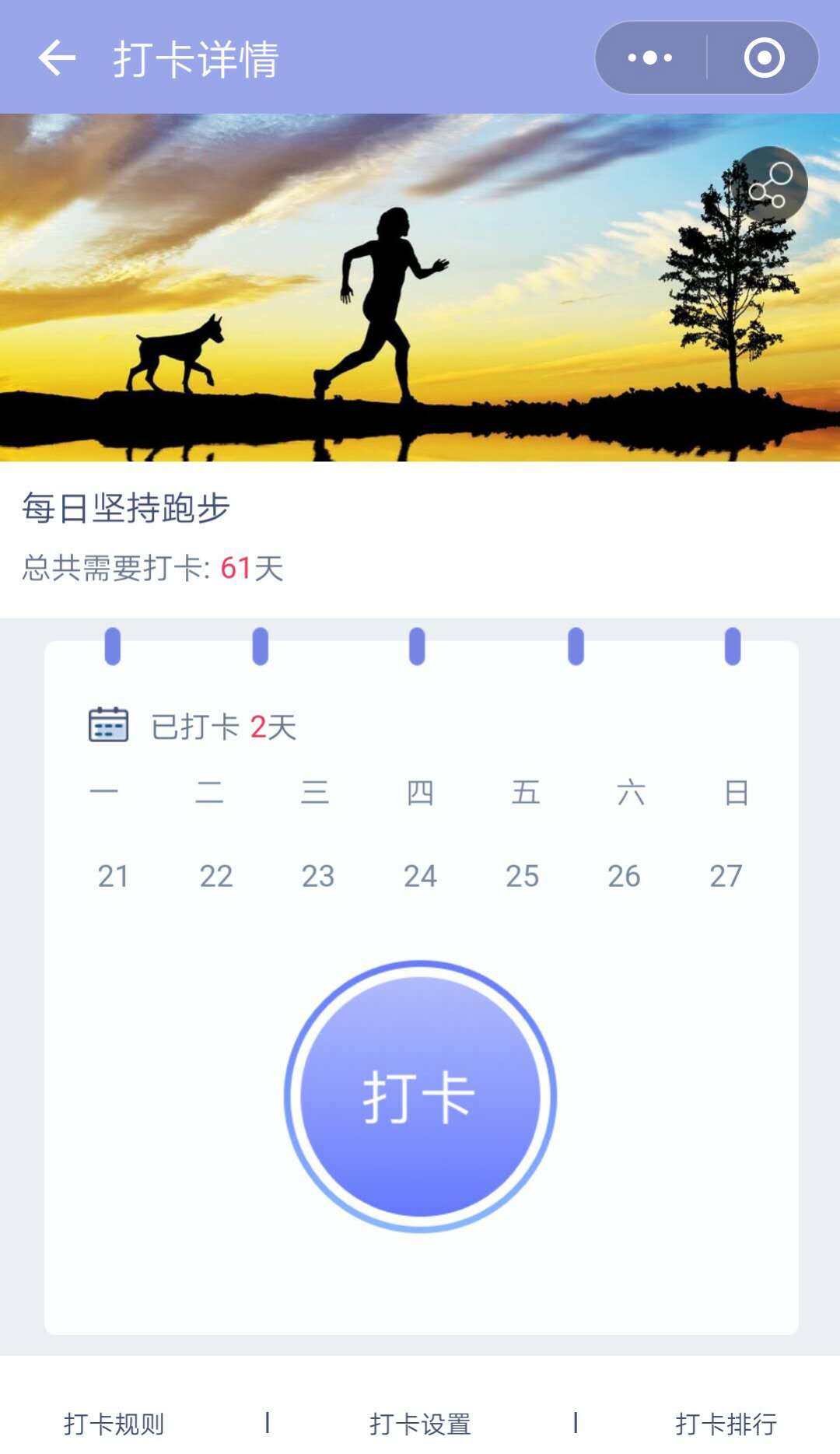
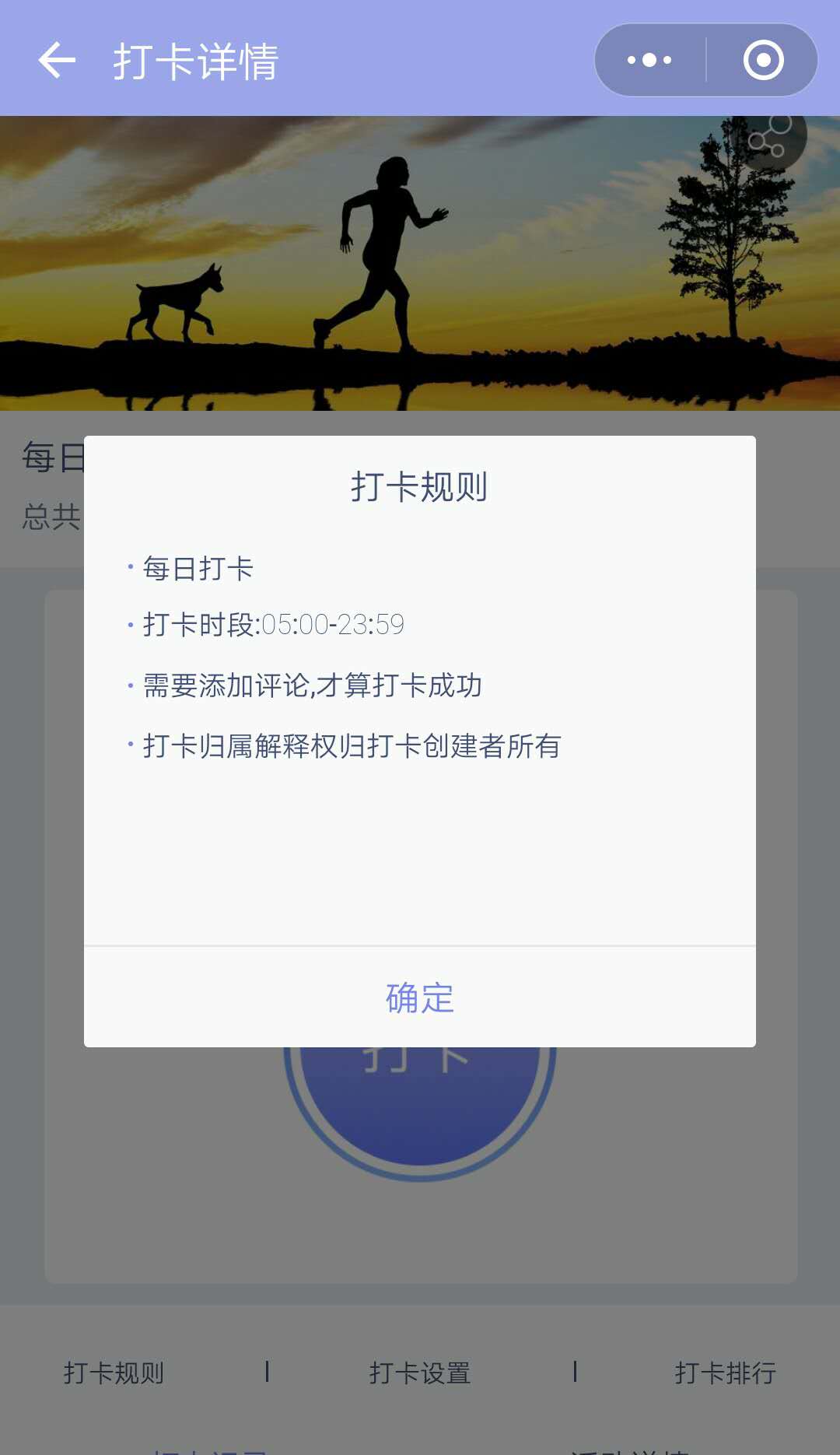
1. 小程序分享功能
小程序中分享的入口有两处,第一处是menu:右上角转发菜单(右上角...),第二处是页面内通过<button>转发。下面看下打卡页面右上角分享功能的实现。 <view class='share-layout'> <image class='detail-cover' src='{{dakaPic}}' mode='aspectFill'></image> <view> <image class='share-icon' bindtap='shareSign' src='../../imgs/share_icon.png'></image> <button class='share-button' open-type='share' plain='true'></button> </view> </view>.share-layout { position: relative; width: 100%;}.detail-cover { width: 100%; height: 312rpx;}.share-icon{ position: absolute; right: 30rpx; top: 30rpx; width: 70rpx; height: 70rpx;}.share-button { z-index: 100; border: 0; opacity: 0; position: absolute; right: 30rpx; top: 30rpx; width: 70rpx; height: 70rpx;} /** * 用户点击右分享操作 */ onShareAppMessage: function () { var that = this; return { // 分享标题 title: this.data.dakaName, //分享路径,用户点击微信中分享卡片进入小程序的页面,以及携带的参数 path: 'pages/signdetail/notjoin?userId' + wx.getStorageSync('userId') + "&activityId=" + this.data.activityId, success: function (res) { that.shareCallback(); //此处为了记录分享次数 },2. 打卡动画实现
效果如下,GIF图有点卡顿。
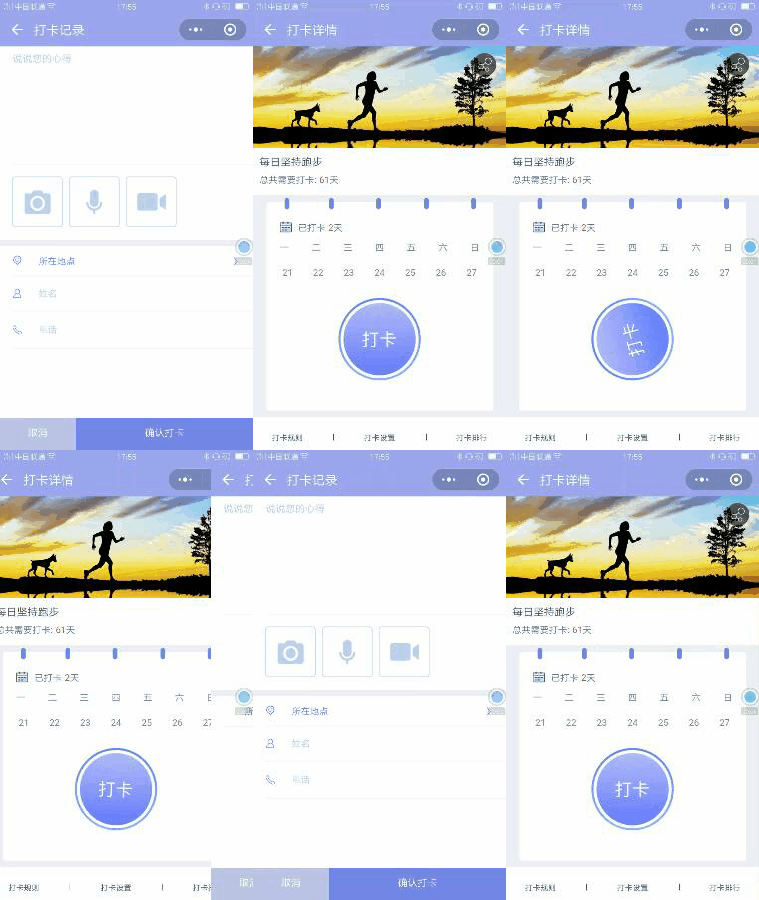
<image class=='sign-icon' animation='{{animationData}}' bindtap='signClick' src='../../imgs/sign_button.png'></image>signClick: function () { var that = this //第1步:创建动画实例 var animation = wx.createAnimation({ duration: 1000, //动画时长 timingFunction: "ease", //线性 delay: 0 //0则不延迟 }) //第2步:将创建的动画实例赋值给当前的动画 this.animation = animation; //第3步:执行动画,Z轴旋转360度 animation.opacity(1).rotateZ(360).step(); //第4步:导出动画对象赋值给数据对象 this.setData({ animationData: animation.export(), }) //设置指定时间后进行页面跳转 setTimeout(function () { wx.navigateTo({ url: '../sign/sign?isMessage=' + this.data.isMessage + "&actId=" + this.data.activityId + "&nickName=" + this.data.nickName, }) }.bind(this), 800) }, /** * 生命周期函数--监听页面隐藏 */ onHide: function () { var animation = wx.createAnimation({ duration: 10, timingFunction: "ease", //线性 delay: 0, //0则不延迟 }) this.animation = animation; //重置动画为原始状态,将原始状态赋值给数据对象进行保存 animation.opacity(1).rotateZ(0).step(); this.setData({ animationData: animation.export(), }) },3. 数组修改值
以一个示例介绍小程序中用setData方式修改数组的值。修改第0个元素为100。操作如下
Page({ data: { tempArray: [1,2,3,4] }, //事件处理函数 ... changeArray: function(){ var newArray= "tempArray[0]"; this.setData({ newArray :100 }); }})4. 模态弹窗实现
微信小程序中目前没有提供较好的模态弹窗,很多也不适合项目的需求。如上图中,打卡规则的弹窗需要自己定义。
<view class="root-layout"> <!-- 遮罩层,全屏显示,层级 z-index=1000 --> <view class="shade-mask" bindtap="shadeMaskHandler" data-status="close" wx:if="{{showModalStatus}}"/> <!-- 模态弹窗,显示打卡规则 层级 z-index = 10001 --> <view animation="{{animationData}}" class="model-box" wx:if="{{showModalStatus}}"> <text class="rule-title">打卡规则</text> <view class="rule-content-layout"> <block wx:for="{{dakaRules}}" wx:for-item="ruleItem"> <view class="rule_content"> <view class="dot"></view> <text class="rule">{{ruleItem}}</text> </view> </block> </view> <!-- 确定按钮 --> <text class="btn-sure" bindtap="shadeMaskHandler" data-status="close">确定</text> </view></view>/* 遮罩层 */.shade-mask { width: 100%; height: 100%; position: fixed; top: 0; left: 0; z-index: 1000; background: #000; opacity: 0.5; overflow: hidden;}/* 模态弹窗 */.model-box { width: 600rpx; overflow: hidden; position: fixed; top: 50%; left: 25rpx; z-index: 1001; background: #fafafa; margin: -150px 50rpx 0 50rpx; border-radius: 6rpx;}/* 确定按钮 */.btn-sure { display: block; padding: 30rpx; font-size: 32rpx; text-align: center; border-top: 1rpx solid #e8e8ea; color: #7885e8;}









