微信小程序留言助手使用指南
前言
现在微信公众号留言功能不开通真的很麻烦,与读者之间缺少了很多的互动,所以小鹿就花费了一个月的时间,做了一款留言小程序,嵌入到公众号文章底部,点击进入用户即可进行留言,和原有的留言功能相同。
效果图: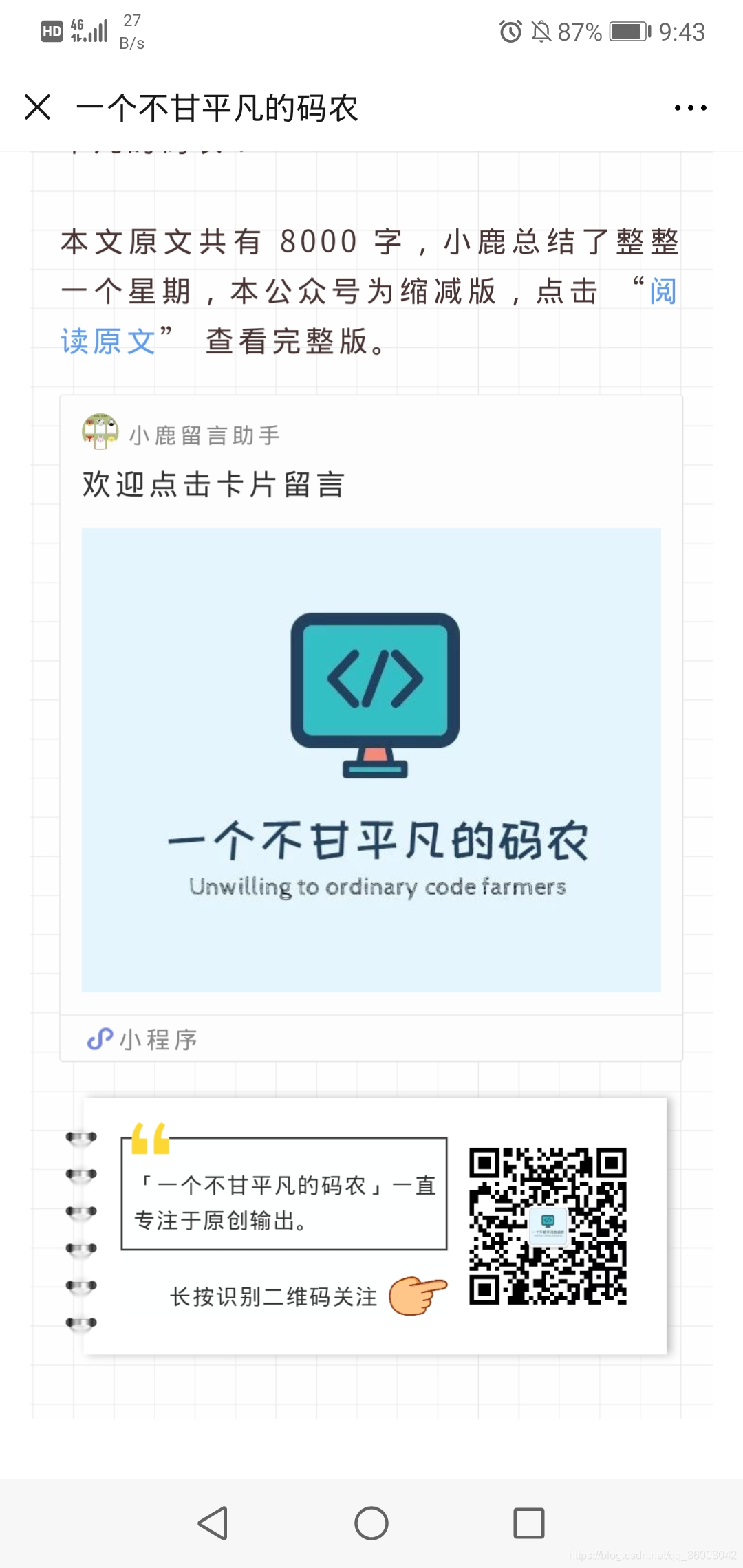
点击文章底部的卡片(可以自定义多种形式,链接,文字等方式点击进入)。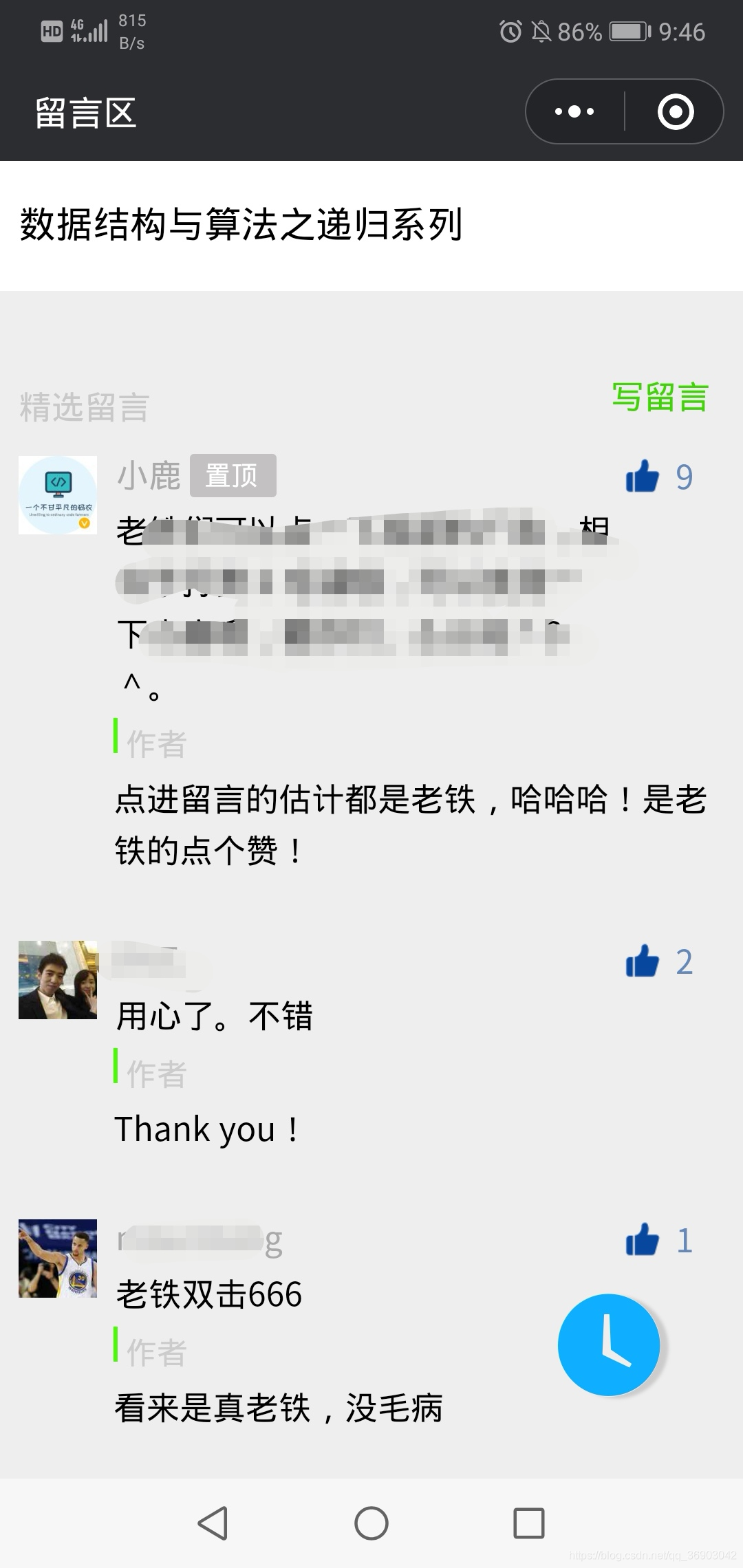
很多小伙伴加我微信问我关于这个小程序的问题,我在这里也统一说一下。如果只想单单的给公众号加一个留言功能,我建议没必要自己去做了,因为很多热你都没有编程基础,要想做出来,必须从基础开始看,这个过程非常考验你的学习能力的。因为我的《小鹿留言助手》已经发布,可以关联多个公众号,前提是粉丝量大于 1000 可以关联哦!因为服务器费用都是小鹿自己掏腰包,我还是个学生,没什么收入来源,小程序也是免费关联的,所以粉丝不多的前期留言不怎么重要,还是好好做内容吧。
另一方面就是,如果你想用小程序留言来学习小程序,可以亲自动手根据小鹿提供的源码自己写一个,说实话,我是从零开始学习小程序的,包括后台的代码都是自学的,因为现在所在的大学是三流大学,只能靠自己去学习研究,服务器、数据库需要自己配置。所以说,如果能够自己做出来,我相信你会在编程技术上会有很大的收获的。
※ 体验留言小程序,可在微信小程序页面即可搜索:小鹿留言助手
小程序端
1、小程序端目录结构
下面是留言小程序的主要目录结构,目录中的具体结构和代码以及对应的页面示意图会在下方详细标记。
images:此目录下为小程序中所用到的图片文件。artical:用户文章列表页面。index:主页面。lookmessage:留言筛选、回复、删除页面。message:留言显示页面。myartical:后台筛选文章的列表页面。mycenter:后台文章发布、编辑、删除页面。select:后台留言管理、文章管理选择页面。write:写留言页面。
pages:此路径下存放的为小程序的页面文件(每个页面对应一个文件夹)。serverAPI:服务器端 API ,配置好数据库,放入服务器即可运行。wxSearch:页面搜索框的组件。
2、具体页面
下面详细介绍各个页面以及对应的目录文件,下面的页面都存在于
pages文件夹中。
2.1 主页面(index)
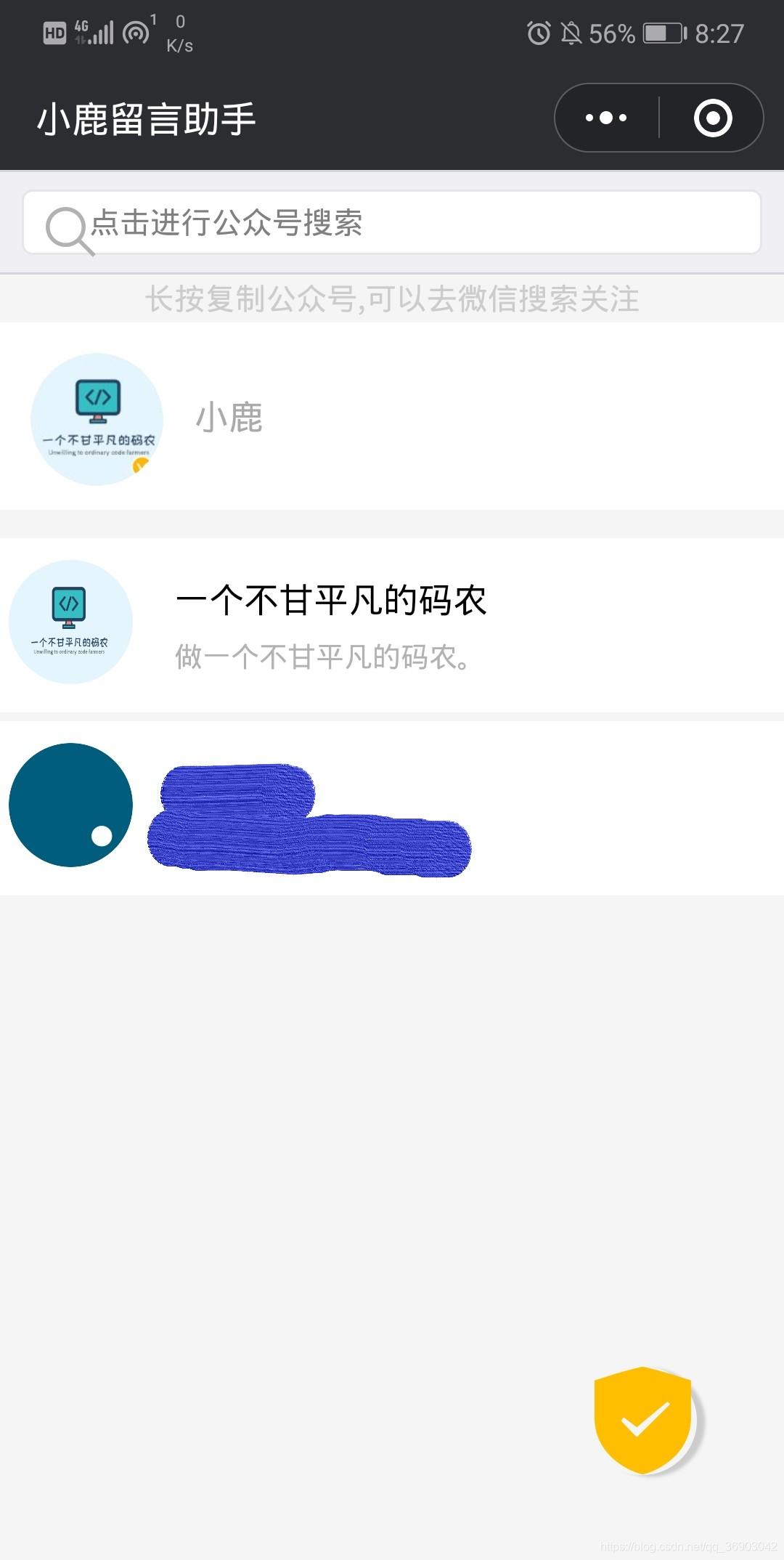
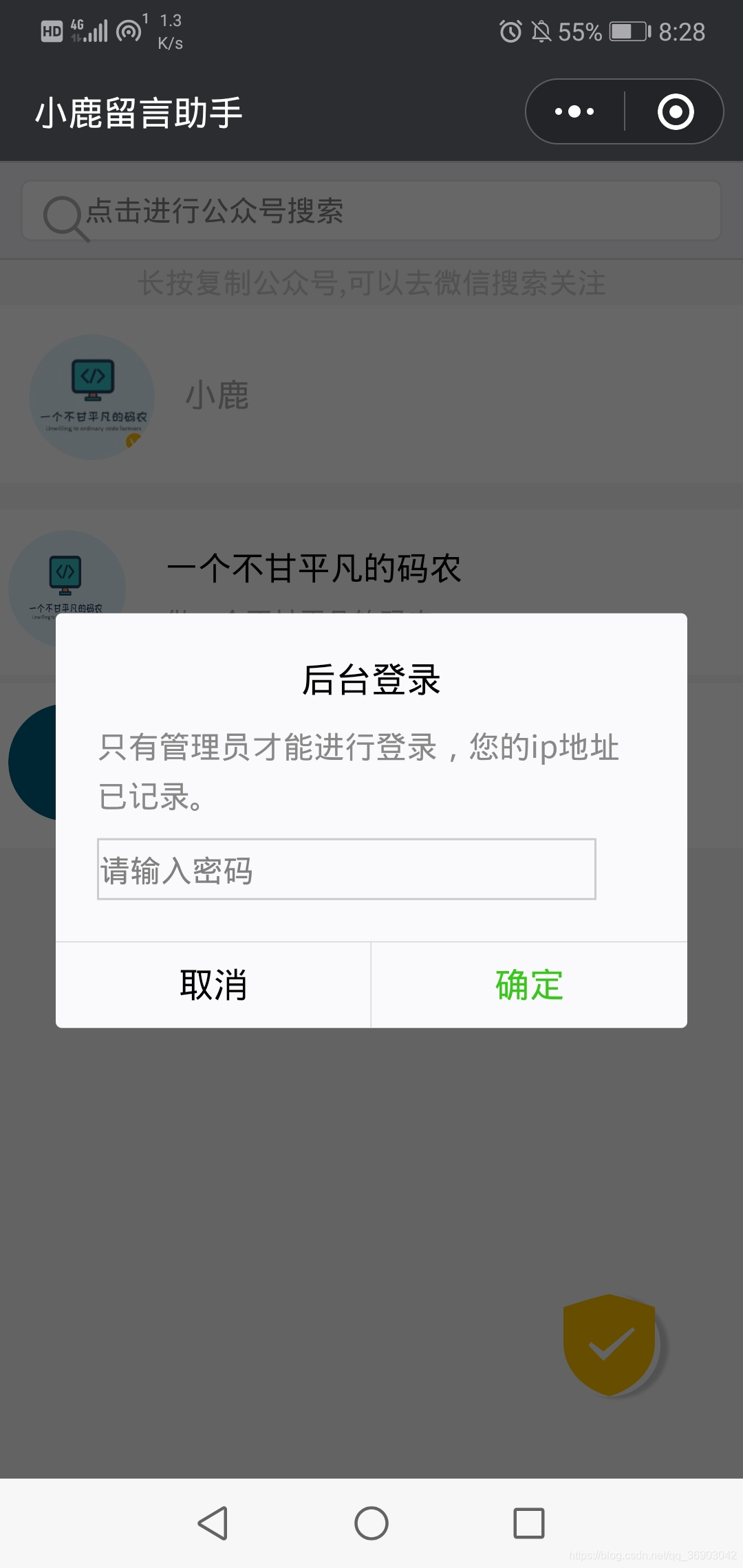
此页面是小程序两个入口之一的主页面。该页面的功能主要显示关联小程序的公众号信息,图中的右下角的对勾是进入后台管理,每个公众号主都有超级管理员设置的唯一密码,输入密码即可进入。点击页面中的公众号信息,即可进入该公众号的文章列表页面(
artical页面)。
▉ 示意图:
▉ 页面逻辑:
这里涉及到一个页面用户授权登录,具体逻辑参照根据微信小程序文档。
1)该页面的 js 中
postOpenid函数作用为上传用户的 openID。
▉ API 接口:
该页面共有三个 API 接口:
1、验证后台登录密码;
2、从服务器获取关联的公众号信息;
3、上传用户的
openID(如果不知道这个是什么,可以去微信小程序官网了解,这里不详细说了)。
// 验证登录密码(只有关联的公众号主才能进行登录) getIdentifyId: function () { var that = this; wx.request({ url: '自己服务器API', //f服务器验证密码的 API data: { password: that.data.inputContent //获取输入框中的密码 }, ...... // 获取公众号信息显示到页面 getGongInfo: function () { var that = this; wx.request({ url: '自己服务器API', //获取公众号信息的 API data: { }, ...... // 上传管理员 openid postOpenid: function () { var that = this; wx.request({ url: '自己服务器API', // 上传 openid 的 API data: { openid: wx.getStorageSync('openid'), id: that.data.id },2.2 文章列表(artical)
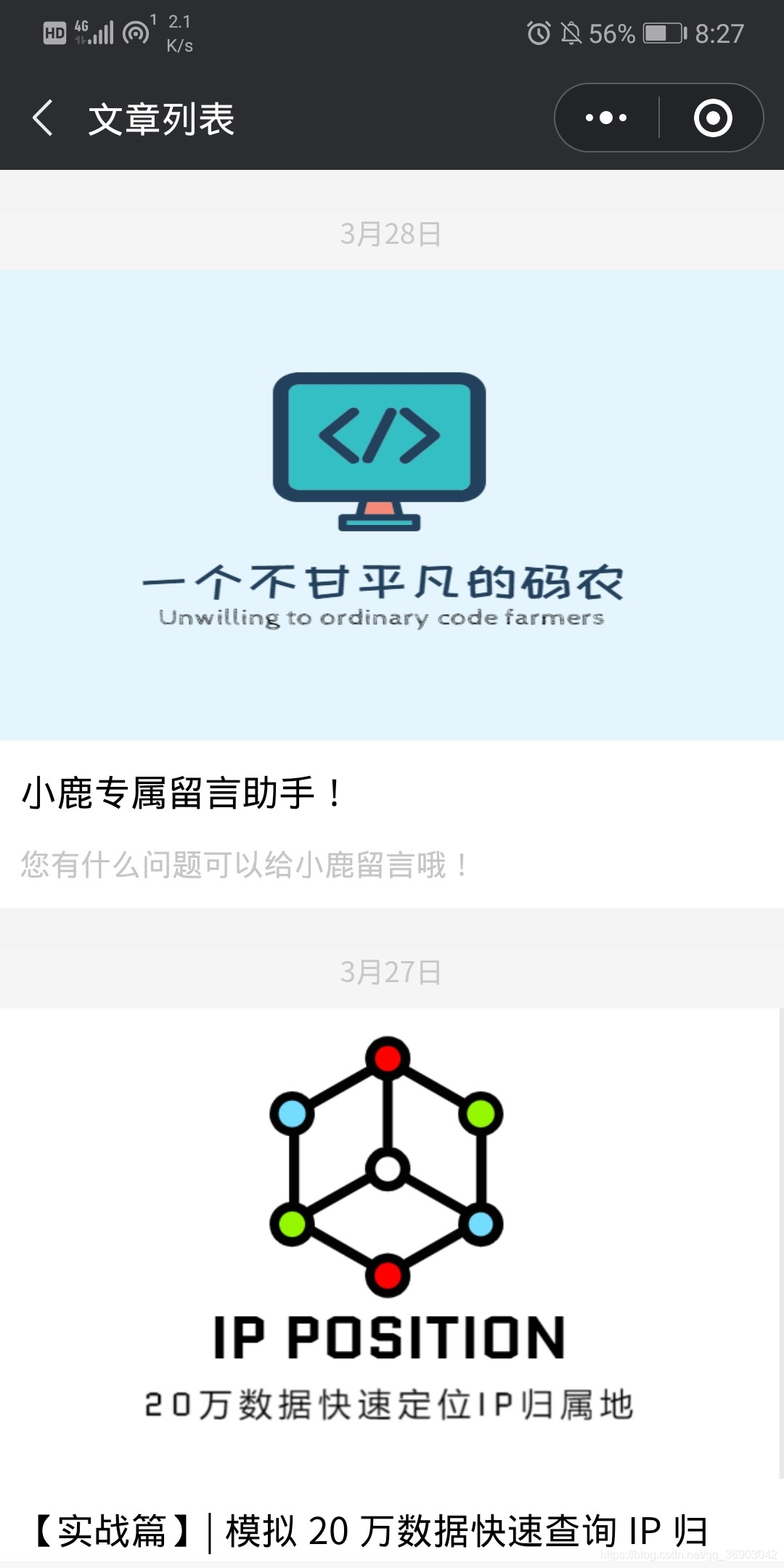
该页面主要显示进入该公众号的历史文章列表。
▉ 示意图:
▉ 页面逻辑:
该页面是用户点击主页面的某个公众号跳转进来的,主要显示该公众号的历史文章列表,点击某一文章即可查看该篇文章的已筛选的留言内容(
message页面)。
▉ API 接口:
该页面的接口只有一个:
1、获取该公众号的历史文章列表。
// 获取文章列表wx.request({ url: '自己服务器API', //获取文章列表API data: { type: '1',//获取列表标识 id: g_id //公众号id }, ......2.3 留言显示页面(message)
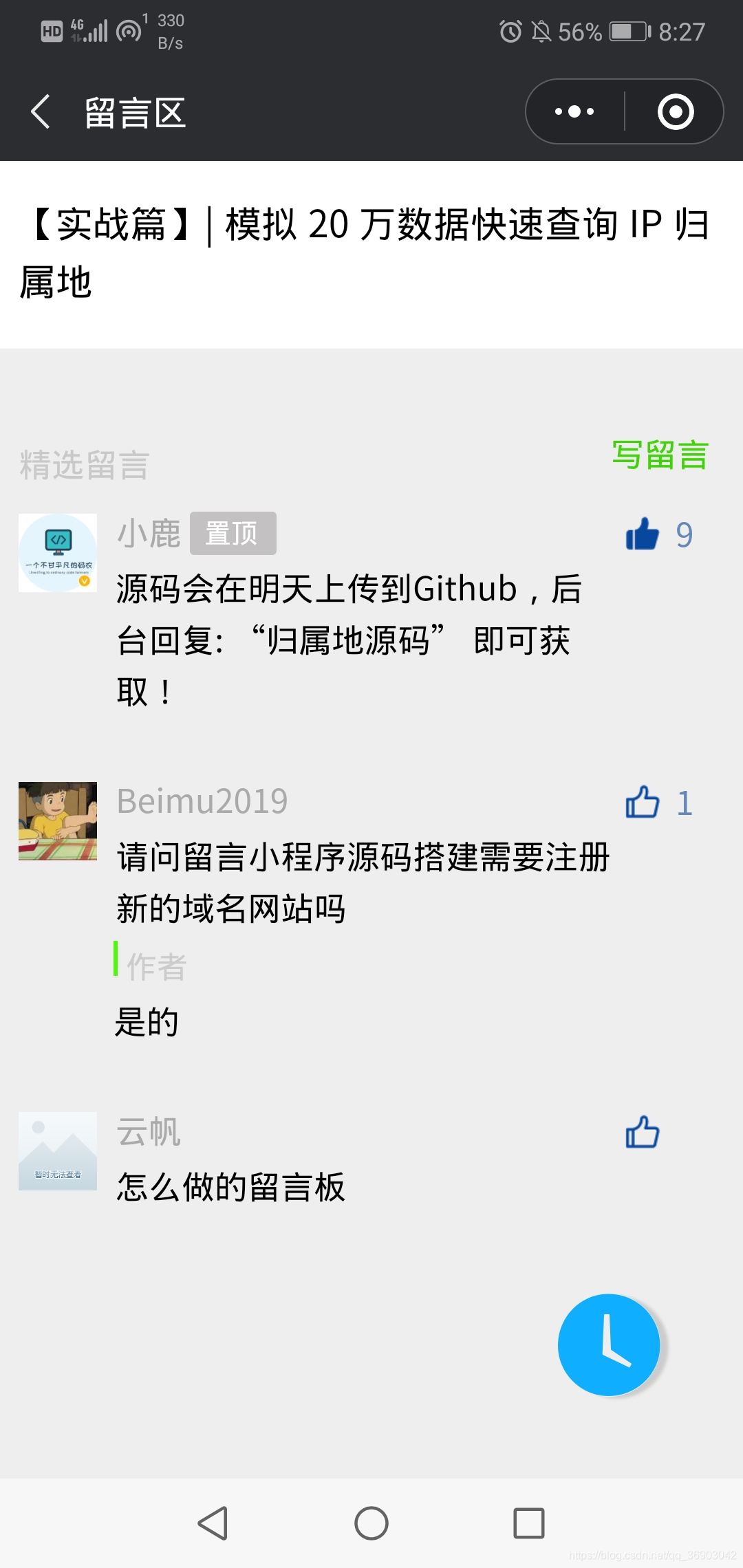
主要呈现给用户某篇文章已经筛选过的留言内容。
**注意:**这个页面也是用户进入小程序留言的第二个页面入口,因为我们的小程序留言会嵌入在公众号文章中,然后用户点击某篇文章的内的小程序链接,页面直接跳转到用户留言显示页面。而不是从主页面进入,提高交互体验。
▉ 示意图:
▉ 页面逻辑:
该页面是用户点击某篇文章跳转进来的,用于显示某篇文章的留言。可以点击该页面的右上角的写留言,即可进入写留言的页面(
write页面)。
▉ API 接口:
该页面共有两个 API 接口:
1、获取服务器的精选留言。
2、上传点赞的数量。
//获取已精选留言内容 getChooseCotent: function (){ var that = this; wx.request({ url: '自己服务器API', //获取已精选留言内容 data: { no: that.data.no, //文章编号 ischeckmessage: '1', //留言是否经过筛选 g_id: that.data.g_id, //公众号 id openid: wx.getStorageSync('openid'), //用户唯一标识 }, ...... // 获得一个赞 that.getChooseCotent(); wx.request({ url: '自己服务器API', //url data: { p_id: that.data.messages[u_index].p_id,//用户的 id openid: wx.getStorageSync('openid'),//点赞用户 status: 1, //获得一个赞 no: that.data.no, //文章编号 g_id: that.data.g_id, //公众号 id }, ......2.4 写留言页面(write)
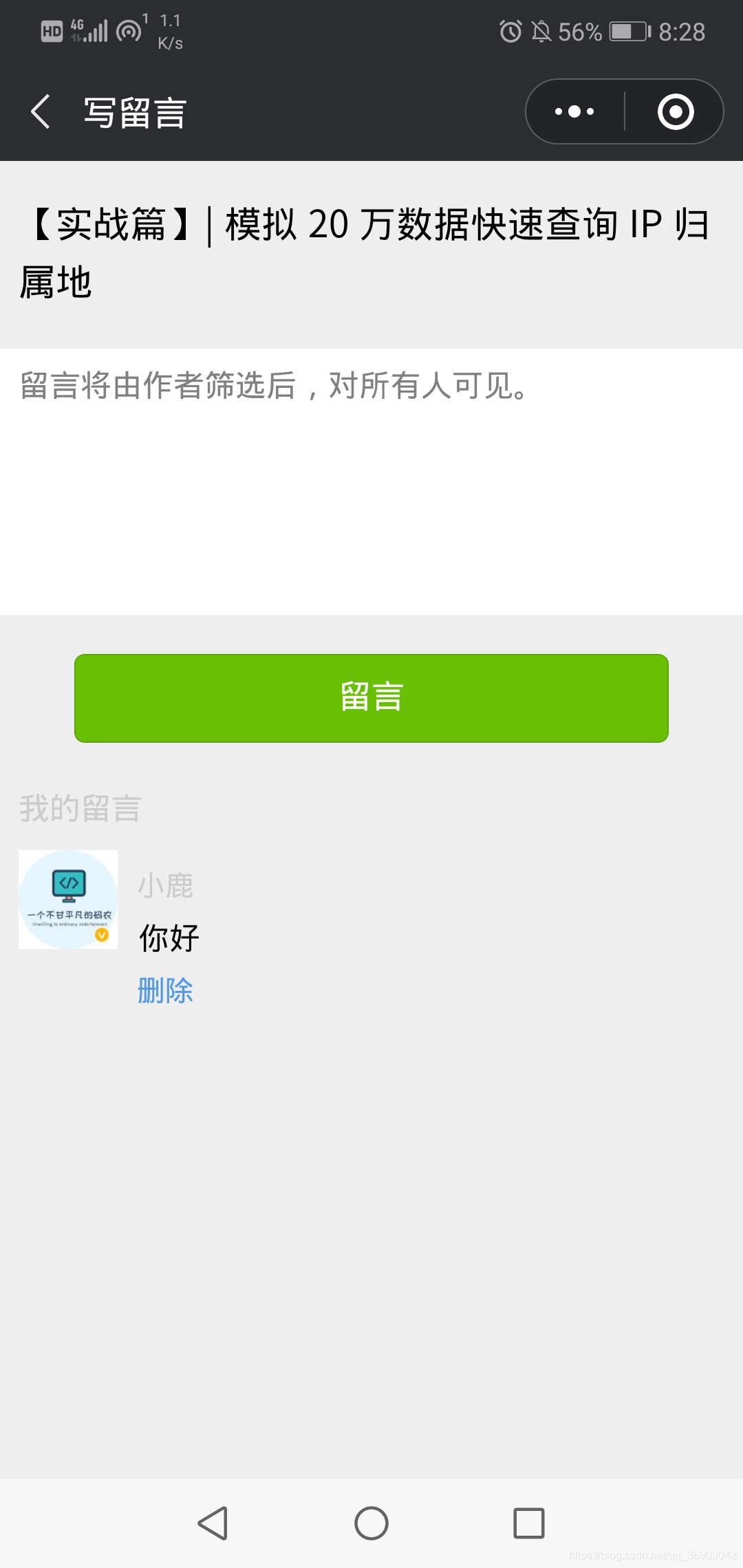
用户留言上传服务器,该公众号主可以在后台对用户留言进行筛选,防止不文明留言显示给用户
▉ 示意图:
▉ 页面逻辑:
通过获取到用户输入框内的留言内容,在页面退出的时候上传服务器,如果用户在本页面删除了该留言,退出页面不会上传服务器。
▉ API 接口:
该页面只有一个上传的 API 接口:
1、上传留言内容,以及用户的相关信息。
/** * 生命周期函数--监听页面卸载 */ onUnload: function () { var that = this; if(that.data.messages==""){ console.log("没有留言数据!") }else{ console.log("formid" + that.data.formId) wx.request({ url: '自己服务器API', //上传留言内容API data: { username: wx.getStorageSync('username'),//用户名 avatarUrl: wx.getStorageSync('headpath'),//头像 messages: that.data.messages,//留言内容 title: that.data.title,// 标题 ischeck: '0', //作者是否已回复 no: that.data.no, //文章编号 openid: wx.getStorageSync('openid'), //用户唯一标识 g_id: that.data.g_id, //公众号标识 form_id: that.data.formId,//表单id token: wx.getStorageSync('token')//token }, ......2.5 后台管理界面
当已关联的公众号主输入密码进入后台管理界面,可以进行一些文章的发布、编辑以及留言筛选、回复、置顶等操作。
基本的逻辑就是在主界面右下角输入密码。如图:
▉ API 接口:
只有一个 API 接口:
1、上传密码在服务器进行验证(在主界面已经介绍过了)。
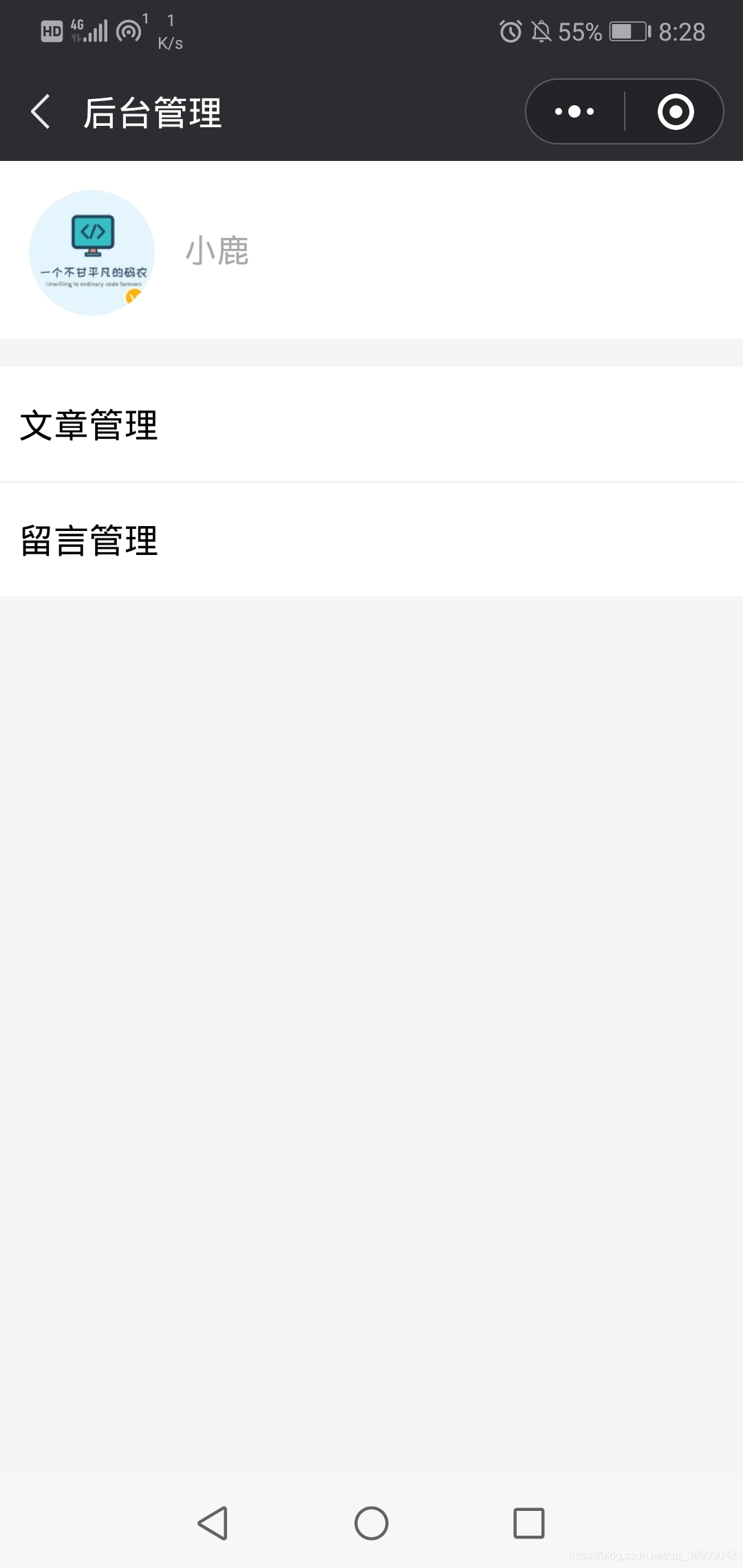
服务器验证通过后,进入操作选择界面(select页面)。
进入文章管理页面(mycenter 页面),可以进行发布文章,发布文章按钮是可以折叠的。如下:
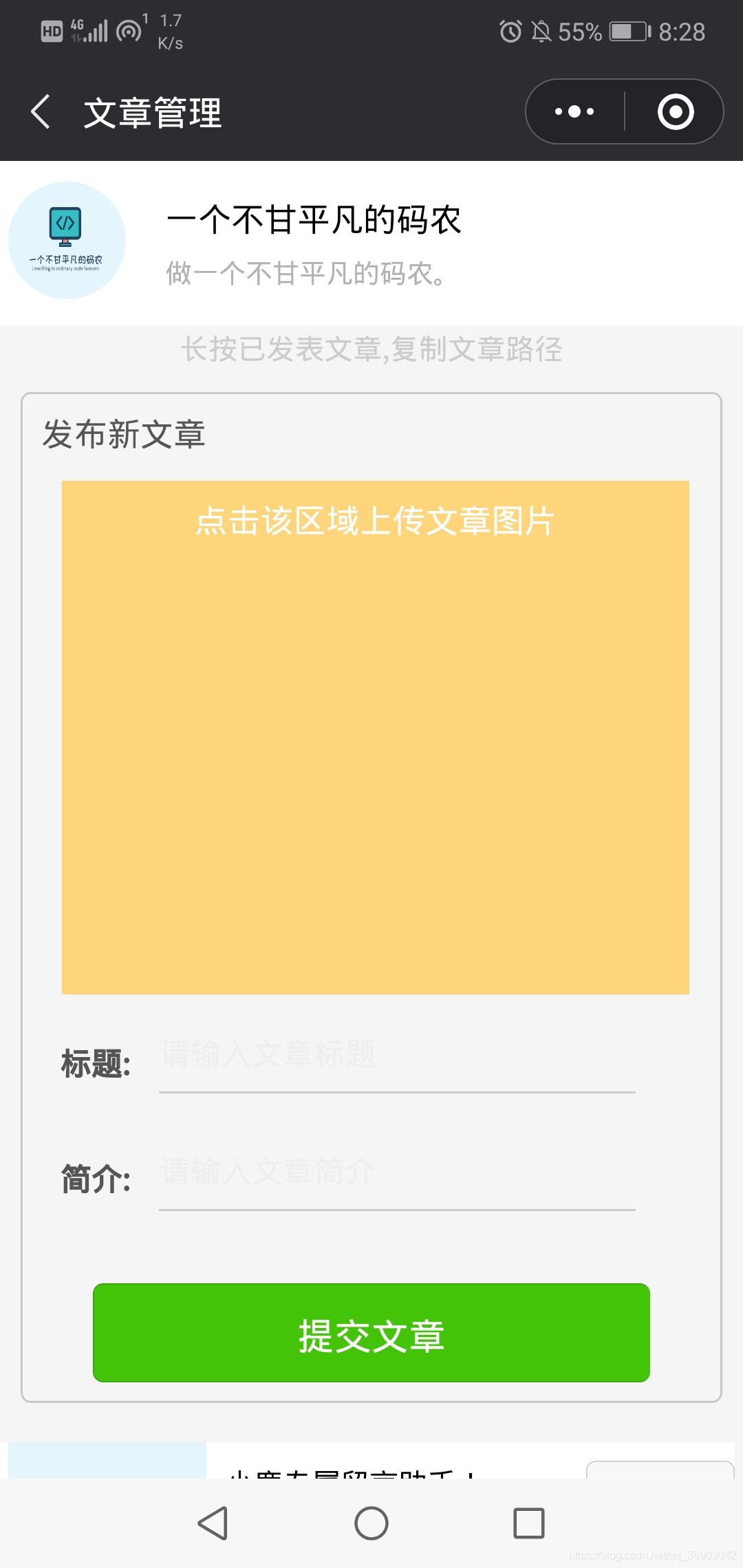
▉ API 接口:
该页面只有两个 API:
1、上传文章相关信息的 API
2、上传照片的 API
//上传照片 post_image: function () { var that = this; console.log("照片路径"+that.data.tempFilePath) //上传服务器 wx: wx.showToast({ title: '上传中', icon: 'loading' }) wx.uploadFile({ url: '自己服务器API', ...... // 上传文章信息的 API wx.request({ url: '自己服务器API', //url data: { title: this.data.title, //标题 describe: this.data.describe, //描述 id: that.data.id,//公众号id isheck: 0 //标识 }, .......文章的配图、标题、描述,然后即可上传服务器。收起发布文章的折叠按钮,下方即将显示已经发布的历史文章。如下:
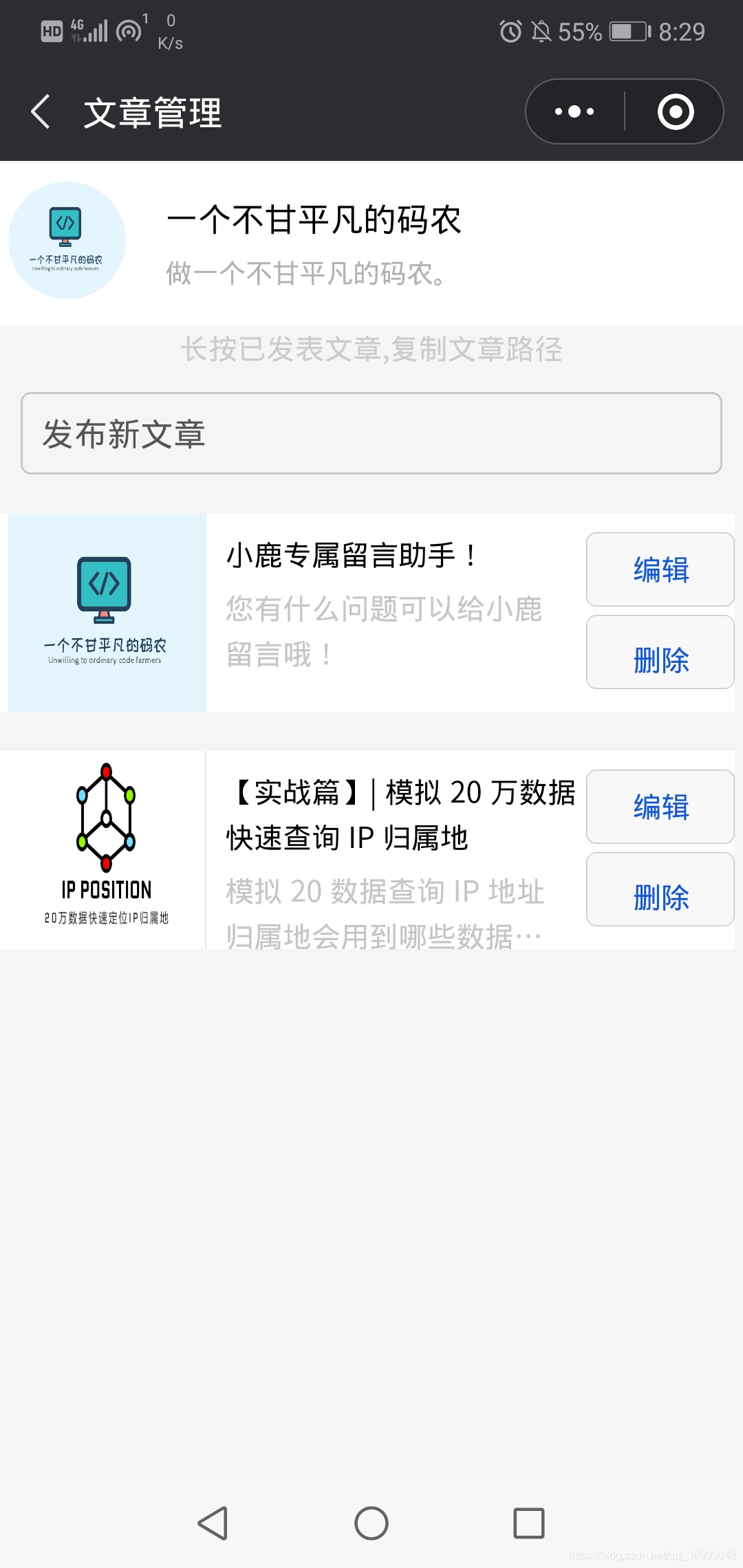
我们通过长按路径,在公众号发表文章的时候即可将路径填入小程序的链接中,用户点击留言,直接跳转到该文章的留言页面进行留言。
返回我们选择进入留言管理页面,进入留言筛选,首先要知道你要筛选那个文章下的留言,所以先出现一个筛选文章列表,点击该列表进入对该文章的留言筛选,(myartical页面为文章筛选列表)。如图:
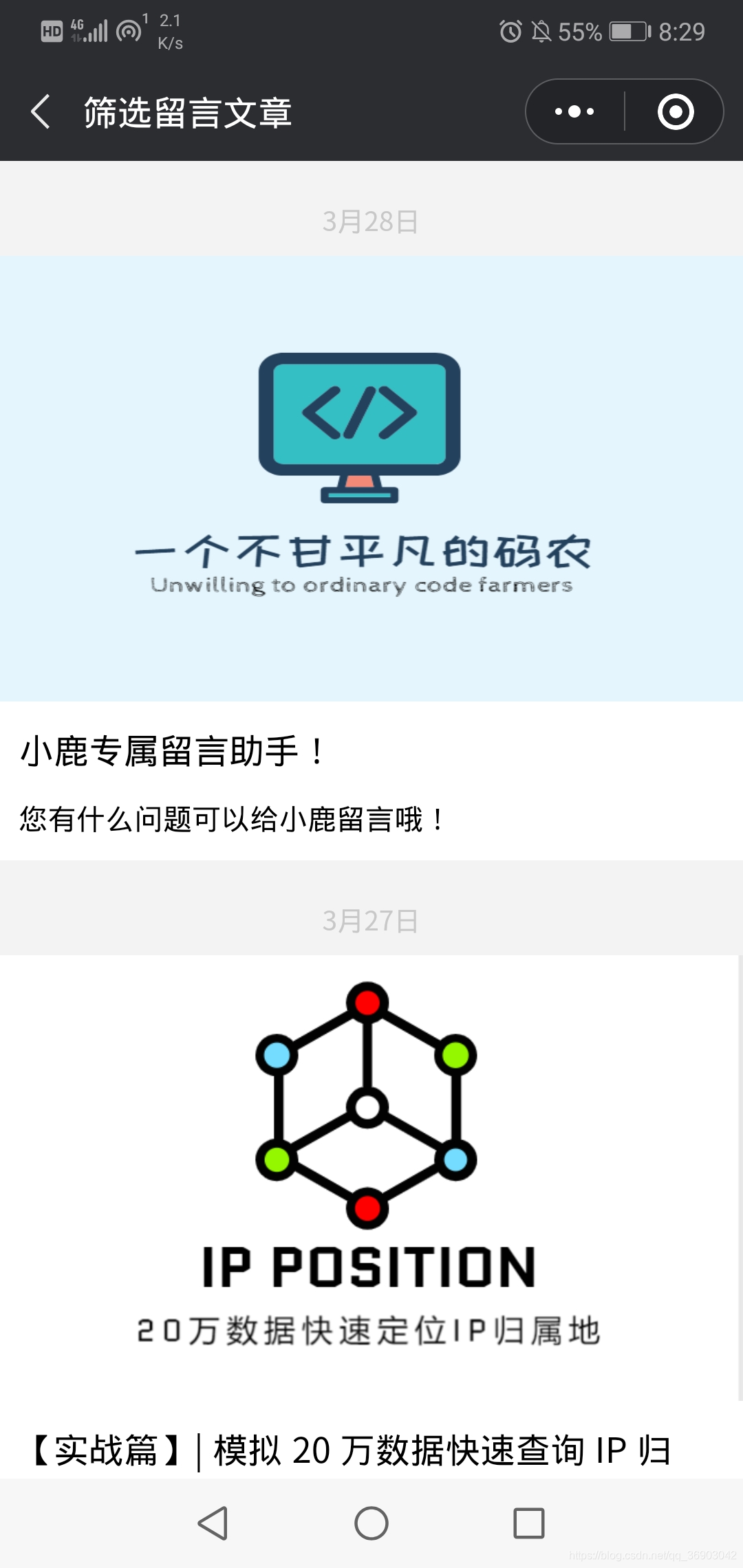
▉ API 接口:
该页面只有一个 API:
1、获取该公众号的文章列表
wx.request({ url: '自己服务器API', //获取文章列表 data: { type: '1', //操作类型 id: that.data.id //公众号id }, ......其实该页面和用户想进入哪篇文章进行留言的页面是一样的,知识后台管理人员进入某篇文章下进行留言筛选、回复、置顶等功能操作。
下面进入某篇文章下的留言筛选页面(lookmessage 页面)。如图:
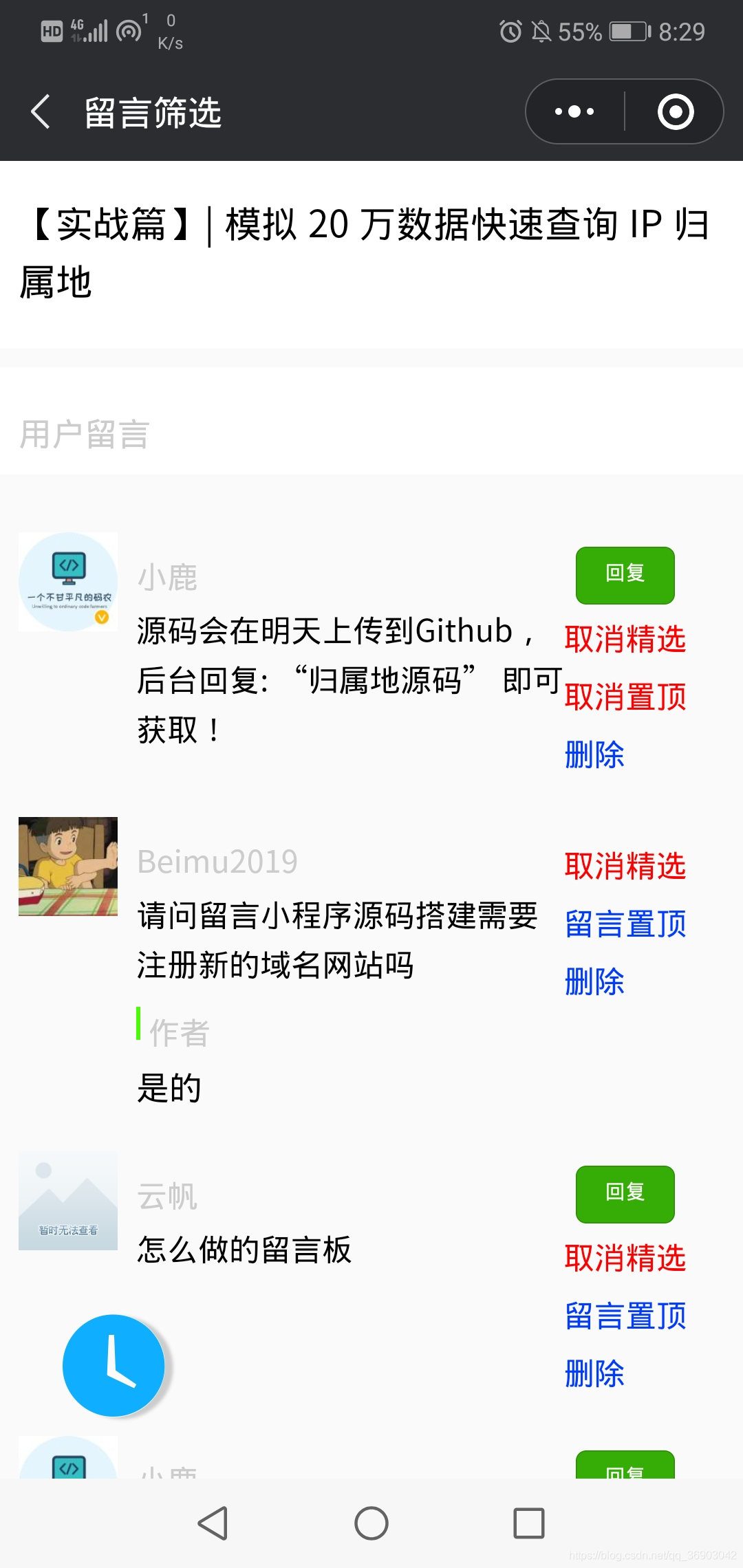
管理员可以在页面进行筛选、置顶、回复等操作了。
▉ API 接口:
该页面只有四个 API:
1、获取留言列表
2、回复留言 API
3、设置精选留言 API (取消精选同一 API)
4、删除留言 API
5、留言置顶 API (取消置顶同一 API)
// 在已进入页面就获取留言列表onLoad: function (options) { var that = this; var title = options.title;//文章标题 var nos = options.no; //文章编号 var ids = options.id;//公众号id that.setData({ no: nos, title: title, id: ids }) wx: wx.showToast({ title: '正在获取数据', icon: 'loading' }) wx.request({ url: '自己服务器API', //获取留言列表 data: { ischeckmessage: 0, no: that.data.no, id: that.data.id },......//作者回复API replay: function () { var that = this; var l = '自己服务器API';//信息用户自己接收 console.log("更新forim"+that.data.formId) var d = { p_id: that.data.messages[that.data.index2].p_id,//用户留言编号 page: '/pages/message/message?g_id=' + that.data.messages[that.data.index2].g_id + '&no=' + that.data.messages[that.data.index2].no + '&title=' + that.data.title,//跳转页面 title: that.data.messages[that.data.index2].title,//文章标题 message: that.data.messages[that.data.index2].userMesContent,//留言内容 replyMes: that.data.inputContent,//回复内容 formid: th