


微信小程序自带的API中的页面交互功能,虽然提示功能非常全面,但是所有的交互API中是没有可以自己在提示框中输入文本的功能,那么现在我们来自己做这样的一个提示框(可以带有输入功能),在提示框输入完内容之后,点击确定,可以将文本内容返回,点击取消则可以回到之前的状态。
(在这里,主页面的布局可以根据每个人的想法来布局,这里展示的css之后展示提示框部分的)
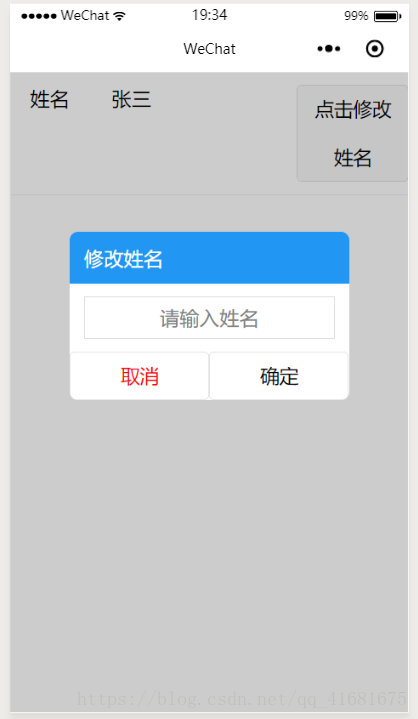
1、首先打开微信开发者工具,建立一个代码模板,那么我们这个提示框就是写在这个页面上。
这里我们主页面叫做index
2、在基本页面中写上一个姓名的文本,当前姓名用<text>{{stuName}}</text>表示,然后为一个button按钮,再在js文件中,建立相应的点击事件以及stuName的信息。这样,一个原始页面就写好了。
下面我们开始弹出框页面的制作
<view class='toast-box' hidden='{{!ifName}}'> <view class='toastbg'></view> <view class='showToast'> <view class='toast-title'> <text>修改姓名</text> </view> <view class='toast-main'> <view class='toast-input'> <input placeholder='请输入姓名' bindinput='setValue' data-name='stuEidtName'></input> </view> </view> <view class='toast-button'> <view class='button1'> <button catchtap='cancel'>取消</button> </view> <view class='button2'> <button catchtap='confirm'>确定</button> </view> </view> </view> </view>3、我们可以发现,点击按钮后弹出输入框,如果点击除取消和确定之外的地方,是不会有反应的。为了做到这个功能,我们用一个绝对位置的渲染层(toastbg),覆盖住整个页面,并且如果你的页面长度没有滚动的话,请输入min—height:100vh,如果页面发生滚动,请把长度控制在height:100%即可看到整个页面都被覆盖。并且这个覆盖的页面要表现为透明,opacity:0.2,即可
4、bindinput为写文本时所触发的事件,data-name为文本数据所保存的地方,在js中我们可以把这个数据打印出来,会发现我们所输入的文本信息。
以下为css的代码
.toast-box { width: 100%; height: 100%; opacity: 1; position: fixed; top: 0px; left: 0px;}.toastbg { opacity: 0.2; background-color: black; position: absolute; width: 100%; min-height: 100vh;}.showToast { position: absolute; opacity: 1; width: 70%; margin-left: 15%; margin-top: 40%;}.toast-title { padding-left: 5%; background-color: #2196f3; color: white; padding-top: 2vh; padding-bottom: 2vh; border-top-right-radius: 16rpx; border-top-left-radius: 16rpx;}.toast-main { padding-top: 2vh; padding-bottom: 2vh; background-color: white; text-align: center;}.toast-input { margin-left: 5%; margin-right: 5%; border: 1px solid #ddd; padding-left: 2vh; padding-right: 2vh; padding-top: 1vh; padding-bottom: 1vh;}.toast-button { display: flex;}.button1 { width: 50%;}.button2 { width: 50%;}.button1 button { width: 100%; background-color: white; color: red; border-radius: 0px; border-bottom-left-radius: 16rpx;}.button2 button{ width: 100%; background-color: white; color: black; border-radius: 0px; border-bottom-right-radius: 16rpx;}.picker { padding-top: 1vh; padding-bottom: 1vh;}我们可以根据自己的喜欢,对提示框的样式进行改变
5、编写js代码,我们需要实现以下一些基本功能(点击出现弹窗,取消不改变数据值,确定进行判断数据值,若为空则不能改变,否则可以改变,并且主页面上的内容要变为相应改变后的内容)
6、给最外层的弹窗附上hidden(如图所示),为这个值初始为false,点击按钮后触发事件,改false为true,这样即可点击出现弹窗。
7、为取消按钮附上点击事件,与hidden的部分刚好相反即可。
8、为书写文本绑定事件,上述代码中命名为setValue,这个函数我们传入一个event进去,将其打印,我们可以发现在其的detail中有我们刚刚所书写的内容,我们将这个值,传给js中data一个属性,这里我们命名为edit。
9、为确定绑定事件,用this.data.edit将这个值进行判断,若为空,我们用wx.showToast提示用户信息没有填写完整,并且页面不会改变。若不为空,则我们setData一下我们的stuName为这个edit的值,并且重新把hidden的属性值改为false。
10、返回到初始页面我们就可以看到我们自己做得一个提示框,并且具有修改值的功能










