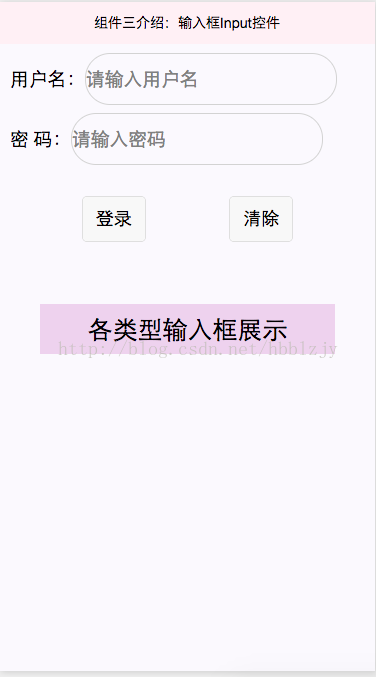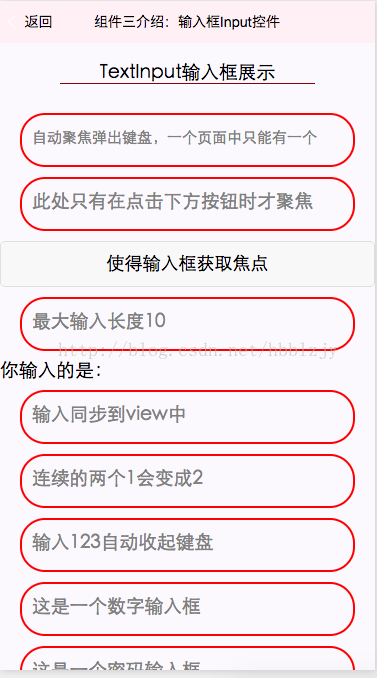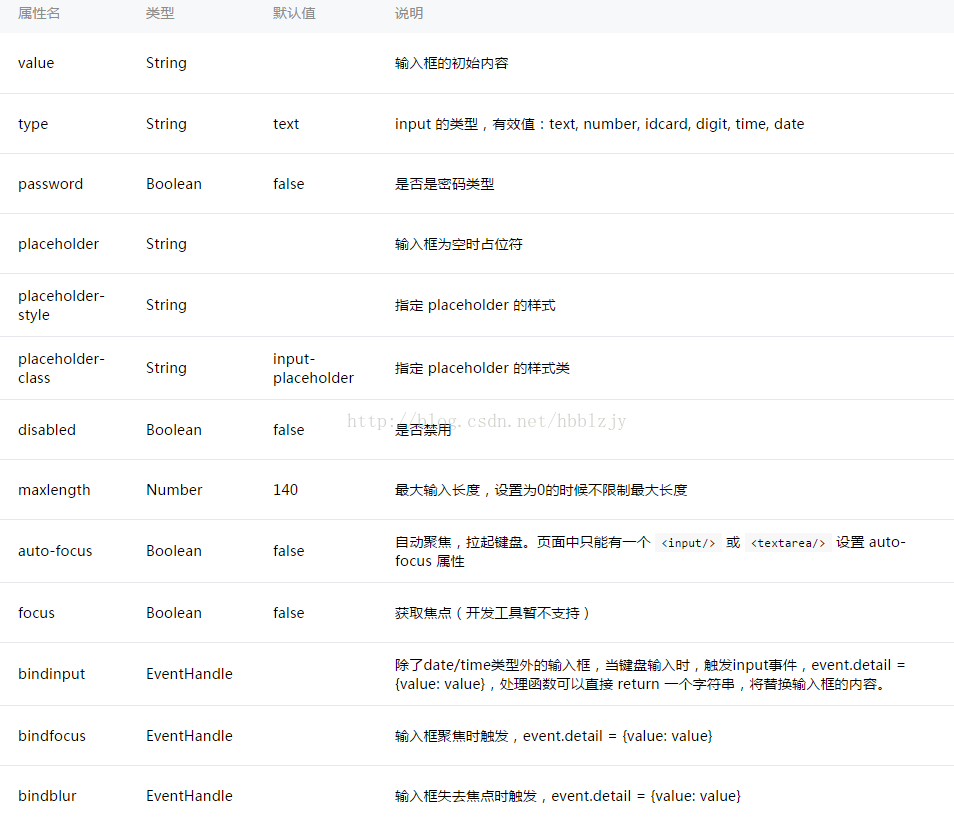
<!--如果在同一个form表单中创建了多个input输入框,可以给给每个输入框,创建自己的name=“userName”属性,可以区别哪个输入框,并通过添加属性提交:bindsubmit="方法名" 重置:bindreset="方法名",达到清除输入框内容的目的js文件中的用法,e.detail.value.userName.length--><view class="itemView">用户名: <input class="input" name="userName" placeholder="请输入用户名" bindinput="userNameInput"/> </view><view class="itemView">密 码: <input class="input" password placeholder="请输入密码" bindinput="passWdInput" /> </view><view class="viewName" style="background-color:#fbf9fe"> <button class="loginBtn" bindtap="loginBtnClick">登录</button> <button class="resetBtn" bindtap="resetBtnClick">清除</button></view><view>{{infoMess}}</view><view>{{userName}}</view><view>{{passWd}}</view><view class="viewName" style="margin-top: 60px;"> <navigator url="Component/TextInput/TextInput"> <text class="view-Name">各类型输入框展示</text> </navigator></view>//index.js//获取应用实例var app = getApp()Page({ data: { infoMess: '', userName: '', userN:'', passWd: '', passW:'' }, //用户名和密码输入框事件 userNameInput:function(e){ this.setData({ userN:e.detail.value }) }, passWdInput:function(e){ this.setData({ passW:e.detail.value }) }, //登录按钮点击事件,调用参数要用:this.data.参数; //设置参数值,要使用this.setData({})方法 loginBtnClick:function(){ if(this.data.userN.length == 0 || this.data.passW.length == 0){ this.setData({ infoMess:'温馨提示:用户名和密码不能为空!', }) }else{ this.setData({ infoMess:'', userName:'用户名:'+this.data.userN, passWd:'密码:'+this.data.passW }) } }, //重置按钮点击事件 resetBtnClick:function(e){ this.setData({ infoMess: '', userName: '', userN:'', passWd: '', passW:'', }) }, onLoad: function () { console.log('onLoad') var that = this //调用应用实例的方法获取全局数据 app.getUserInfo(function(userInfo){ //更新数据 that.setData({ userInfo:userInfo }) }) }})然后在第二个界面中显示了不同的样式和功能的input<!--pages/index/Component/TextInput/TextInput.wxml--><view class="viewTitle"> <text class="view-Name">TextInput输入框展示</text> <view class="lineView"></view></view><view class="section"> <input class="input" placeholder-style="font-size:15px" placeholder="自动聚焦弹出键盘,一个页面中只能有一个" auto-focus/></view><view class="section"> <input class="input" placeholder="此处只有在点击下方按钮时才聚焦" focus="{{focus}}" /></view><view class="section1"> <button bindtap="bindButtonTap">使得输入框获取焦点</button></view><view class="section"> <input class="input" maxlength="10" placeholder="最大输入长度10" /></view><view class="section__title">你输入的是:{{inputValue}}</view><view class="section"> <input class="input" bindinput="bindKeyInput" placeholder="输入同步到view中"/></view><view class="section"> <input class="input" bindinput="bindReplaceInput" placeholder="连续的两个1会变成2" /></view><view class="section"> <input class="input" bindinput="bindHideKeyboard" placeholder="输入123自动收起键盘" /></view><view class="section"> <input class="input" type="number" placeholder="这是一个数字输入框" /></view><view class="section"> <input class="input" password type="text" placeholder="这是一个密码输入框" /></view><view class="section"> <input class="input" type="digit" placeholder="带小数点的数字键盘"/></view><view class="section"> <input class="input" type="idcard" placeholder="身份证输入键盘" /></view><view class="section"> <input class="input" placeholder-style="color:red" placeholder="占位符字体是红色的" /></view>// pages/index/Component/TextInput/TextInput.jsPage({ data: { focus: false, inputValue: '' }, bindButtonTap: function() { this.setData({ focus: true }) }, bindKeyInput: function(e) { this.setData({ inputValue: e.detail.value }) }, bindReplaceInput: function(e) { var value = e.detail.value var pos = e.detail.cursor if(pos != -1){ // 光标在中间 var left = e.detail.value.slice(0,pos) // 计算光标的位置 pos = left.replace(/11/g,'2').length } // 直接返回对象,可以对输入进行过滤处理,同时可以控制光标的位置 return { value: value.replace(/11/g,'2'), cursor: pos } // 或者直接返回字符串,光标在最后边 // return value.replace(/11/g,'2'), }, bindHideKeyboard: function(e) { if (e.detail.value === "123") { //收起键盘 wx.hideKeyboard() } }, onLoad:function(options){ // 页面初始化 options为页面跳转所带来的参数 }, onReady:function(){ // 页面渲染完成 }, onShow:function(){ // 页面显示 }, onHide:function(){ // 页面隐藏 }, onUnload:function(){ // 页面关闭 }})效果图